Thứ Hai, 31 tháng 10, 2011
19:44
No comments
.Huân Chương và đồ chơi.Cây táo tình cờ .Ông vua lùn .
Cậu bé thông minh.Gà trống và cáo.Bị sét đánh .Ai mạnh nhất.Cây lộc vừng .Chú chó Hachiko .Bài học của kiến .Quyền cước.Bộ tộc quái thú .Thái Cực Trương Tam Phong .TRÁNG SĨ ĐỘC THỦ .PHỈ THÚY MINH CHÂU .The Lion King 1 - Vua Sư Tử 1 HD - SubViet 1994 .The Lion King 2 - Vua Sư Tử 2 HD - SubViet 1998 .he Lion King 3 - Vua Sư Tử 3 HD SubViet 2004.Tam Quốc Diễn Nghĩa 1996 - Tập 1, 2 .Huyết Chiến .Bẫy Rồng 2010 full.flv.Phim hài Để Mai Tính 2010 full.flv .Thượng Đế Cũng Phải Cười Phần 1 Full .Cười với Hoài Linh 25 .Vỡ mộng, Máu giang hồ .Thượng Đế cũng phải cười 3.Nữ Thần Bài .TCJ7 - Siêu Khuyển Thần Thông - Châu Tinh Trì .Vua Bi Da .Sư Huynh Chàng Quỷ .Long tích truyền nhân .Long tranh Hổ đấu .Hợp đồng nô lệ .Lõa Thể Sát Thủ .Sinh Tử Quyền Tốc .Tôi yêu 777 .Bà vợ sư tử hà đông .Quán Trọ Thần Tài (2011) Hong Kong.Quyền Vương 2011 (Thuyết Minh Việt + Phụ đề) .Sát thủ bá vương (Contract Killer) .Tân Ca Truyền Kỳ (Casino Tycoon 1) .Luu Duc Hoa - Ben Thuong Hai .Luu Duc Hoa - Nghe Thuat Cua Dao . HuyetChienChiCamThanh .
09:19
No comments

DEMO
Để phân trang cho bảng như vậy, bạn hãy thực hiện như sau:
Bước 1. Đăng nhập Blogger, vào Design >> Edit HTML. Đặt đoạn code sau đây vào trước thẻ </head>.
- <script type="text/javascript">
- //<![CDATA[
- function Pager(tableName, itemsPerPage) {
- this.tableName = tableName;
- this.itemsPerPage = itemsPerPage;
- this.currentPage = 1;
- this.pages = 0;
- this.inited = false;
- this.showRecords = function(from, to) {
- var rows = document.getElementById(tableName).rows;
- // i starts from 1 to skip table header row
- for (var i = 1; i < rows.length; i++) {
- if (i < from || i > to)
- rows[i].style.display = 'none';
- else
- rows[i].style.display = '';
- }
- }
- this.showPage = function(pageNumber) {
- if (! this.inited) {
- alert("not inited");
- return;
- }
- var oldPageAnchor = document.getElementById('pg'+this.currentPage);
- oldPageAnchor.className = 'pg-normal';
- this.currentPage = pageNumber;
- var newPageAnchor = document.getElementById('pg'+this.currentPage);
- newPageAnchor.className = 'pg-selected';
- var from = (pageNumber - 1) * itemsPerPage + 1;
- var to = from + itemsPerPage - 1;
- this.showRecords(from, to);
- }
- this.prev = function() {
- if (this.currentPage > 1)
- this.showPage(this.currentPage - 1);
- }
- this.next = function() {
- if (this.currentPage < this.pages) {
- this.showPage(this.currentPage + 1);
- }
- }
- this.init = function() {
- var rows = document.getElementById(tableName).rows;
- var records = (rows.length - 1);
- this.pages = Math.ceil(records / itemsPerPage);
- this.inited = true;
- }
- this.showPageNav = function(pagerName, positionId) {
- if (! this.inited) {
- alert("not inited");
- return;
- }
- var element = document.getElementById(positionId);
- var pagerHtml = '<span onclick="' + pagerName + '.prev();" class="pg-normal"> « Prev </span> | ';
- for (var page = 1; page <= this.pages; page++)
- pagerHtml += '<span id="pg' + page + '" class="pg-normal" onclick="' + pagerName + '.showPage(' + page + ');">' + page + '</span> | ';
- pagerHtml += '<span onclick="'+pagerName+'.next();" class="pg-normal"> Next »</span>';
- element.innerHTML = pagerHtml;
- }
- }
- //]]>
- </script>
Bước 2. Đặt đoạn CSS sau đây vào trước dòng ]]></b:skin> để định dạng các thuộc tính cho phần phân trang:
- .pg-normal {
- color: red;
- font-weight: normal;
- text-decoration: none;
- cursor: pointer;
- }
- .pg-selected {
- color: black;
- font-weight: bold;
- text-decoration: underline;
- cursor: pointer;
- }
Lưu Template.
Bước 3. Khi tạo nội dung trong một bài viết nào đó, hãy sử dụng cấu trúc HTML cho bảng dưới dạng như sau (ở đây demo bảng có 3 cột và 9 dòng để phân trang thành 3 trang, bạn có thể vận dụng linh hoạt):
- <table id="results">
- <tr>
- </tr>
- <tr>
- </tr>
- <tr>
- </tr>
- <tr>
- </tr>
- <tr>
- </tr>
- <tr>
- </tr>
- <tr>
- </tr>
- <tr>
- </tr>
- <tr>
- </tr>
- <tr>
- </tr>
- </table>
- <script type="text/javascript"><!--
- var pager = new Pager('results', 3);
- pager.init();
- pager.showPageNav('pager', 'pageNavPosition');
- pager.showPage(1);
- //--></script>
Ở đoạn script trên thì số 3 biểu thị số dòng mỗi trang, bạn có thể điều chỉnh tùy theo trường hợp áp dụng của bạn.
02:18
No comments
Đầu tiên bạn đăng nhập vào Blog > Chọn Thiết kế > Chọn Thêm tiện ích > Thêm HTML/Javacript rồi dán tất cả các code này vào:
<div align='center'><table bgcolor='#000' border='0' cellpadding='1' cellspacing='4' width='270'><tbody><tr> <td><center><a href=' http://cosonamlinhchi.blogspot.com ' rel='nofollow' target='_blank'><img alt=' ' border='0' height='125' src='https://blogger.googleusercontent.com/img/b/R29vZ2xl/AVvXsEho2C985cwmALQKqNouQyOP5WN4VWkDL8DmHlYCm96MXLa6C4lalyEMuGbIx-oKsCMnFmzNth_MAPUElBQrC0gC1WkJNivf91XtoLBh1iZXzESjf6dXVg21XB2WKEqstamP6KkbgtiuL0NY/s1600/NAMLINHCHI.png' width='140'/></a></center></td> <td><center><a href='http://bangiong.blogspot.com' rel='nofollow' target='_blank'><img alt=' ' border='0' height='125' src='https://blogger.googleusercontent.com/img/b/R29vZ2xl/AVvXsEgJAbkwvCDJKkdz1JyEhqRPuyZZzbh4YJcWJtLobIkilV6FwCoG7WJYqjGWh_64G9Fkp4m2g-CEXC5hl2ruKdpaMfk2UUP4Iqw4GPs2OODCNViOuEkBxH4IOdST9L12NNRuGnfKgLJCwHE/s1600/GIONGCHIMTRI.png' width='140'/></a></center></td> </tr> <tr> <td><center><a href=' http://tranphucminh.blogspot.com/2011/10/chuyen-sua-chua-bao-tri-mua-ban-lap-rap.html' rel='nofollow' target='_blank'><img alt=' ' border='0' height='125' src='https://blogger.googleusercontent.com/img/b/R29vZ2xl/AVvXsEg589Awb07ojWYILp8NhZZ3Qz0pJh01iYDI_s7g0OHi7f6ct56klccxukxTzeOGa9JXrnAgwUBzXVRSq_0SOc1PMrnvfdmjMCzkBIxNyBFZuS9cJojI0G2CM0rH7Bu3Q61yX6mwW4S637je/s1600/maytinhdung.png' width='140'/></a></center></td> <td><center><a href=' http://minh79.tk' rel='nofollow' target='_blank'><img alt=' ' border='0' height='125' src='https://blogger.googleusercontent.com/img/b/R29vZ2xl/AVvXsEgxJy5GG-KKhDPR_GRwyyn89cwrykQxrdJ4v8Fd_gHmd0FdFoQheMketLxf_LZcWa7fmJu-5eHsrp9NvfNyd9E_XOYPKLVZMHGR3gF0lHHqJ5zCvVVjJdAiibkpLG8zoeiq22F4tFD5x3U/' width='140'/></a></center></td> </tr> </tbody></table></div>
<div align='center'><table bgcolor='#000' border='0' cellpadding='1' cellspacing='4' width='270'><tbody><tr> <td><center><a href=' http://cosonamlinhchi.blogspot.com ' rel='nofollow' target='_blank'><img alt=' ' border='0' height='125' src='https://blogger.googleusercontent.com/img/b/R29vZ2xl/AVvXsEho2C985cwmALQKqNouQyOP5WN4VWkDL8DmHlYCm96MXLa6C4lalyEMuGbIx-oKsCMnFmzNth_MAPUElBQrC0gC1WkJNivf91XtoLBh1iZXzESjf6dXVg21XB2WKEqstamP6KkbgtiuL0NY/s1600/NAMLINHCHI.png' width='140'/></a></center></td> <td><center><a href='http://bangiong.blogspot.com' rel='nofollow' target='_blank'><img alt=' ' border='0' height='125' src='https://blogger.googleusercontent.com/img/b/R29vZ2xl/AVvXsEgJAbkwvCDJKkdz1JyEhqRPuyZZzbh4YJcWJtLobIkilV6FwCoG7WJYqjGWh_64G9Fkp4m2g-CEXC5hl2ruKdpaMfk2UUP4Iqw4GPs2OODCNViOuEkBxH4IOdST9L12NNRuGnfKgLJCwHE/s1600/GIONGCHIMTRI.png' width='140'/></a></center></td> </tr> <tr> <td><center><a href=' http://tranphucminh.blogspot.com/2011/10/chuyen-sua-chua-bao-tri-mua-ban-lap-rap.html' rel='nofollow' target='_blank'><img alt=' ' border='0' height='125' src='https://blogger.googleusercontent.com/img/b/R29vZ2xl/AVvXsEg589Awb07ojWYILp8NhZZ3Qz0pJh01iYDI_s7g0OHi7f6ct56klccxukxTzeOGa9JXrnAgwUBzXVRSq_0SOc1PMrnvfdmjMCzkBIxNyBFZuS9cJojI0G2CM0rH7Bu3Q61yX6mwW4S637je/s1600/maytinhdung.png' width='140'/></a></center></td> <td><center><a href=' http://minh79.tk' rel='nofollow' target='_blank'><img alt=' ' border='0' height='125' src='https://blogger.googleusercontent.com/img/b/R29vZ2xl/AVvXsEgxJy5GG-KKhDPR_GRwyyn89cwrykQxrdJ4v8Fd_gHmd0FdFoQheMketLxf_LZcWa7fmJu-5eHsrp9NvfNyd9E_XOYPKLVZMHGR3gF0lHHqJ5zCvVVjJdAiibkpLG8zoeiq22F4tFD5x3U/' width='140'/></a></center></td> </tr> </tbody></table></div>
Bạn chỉ cần thay link màu xanh và màu đỏ thành link của bạn là xong.
Sau đó bấm Lưu là xong, bây giờ bạn trở vào Blog sẽ thấy 4 banner hiển thị trên Blog của bạn.
Xem demo hình bên dưới:
 |  |
 |  |
Chúc cán bạn thành công.
Thứ Sáu, 28 tháng 10, 2011
10:23
No comments

Ban Quản trị Thủ thuật Blogger đã, đang và sẽ không ngừng nỗ lực phấn đấu để trang web ngày càng phong phú hơn, chất lượng hơn để đáp ứng yêu cầu ngày càng cao của các bạn. Quả thật, trong chặng đường đã qua không thể nào tránh khỏi những thiếu sót, những điều chưa hoàn thiện. Nếu các bạn cảm thấy những điểm chưa hài lòng, chưa có sự đổi mới, hẳn đó là vì sức lực của Ban Quản trị cũng có hạn, không thể làm thỏa mãn đến từng chân tơ kẻ tóc đối với tất cả mọi mong muốn của bạn đọc. Rất mong quý bạn đọc cảm thông.
Sổ lưu niệm là nơi để các bạn viết vài dòng nhắn gửi, những lời tri ân hoặc những góp ý đối với Ban Quản trị giúp Thủ thuật Blogger có thêm cơ sở để ngày càng nâng cao chất lượng thông tin. Sổ lưu niệm cũng có thể là nơi khách vãng lai lưu lại những dòng chân tình nhắn nhủ với người thân quen, tri kỷ, người yêu dấu, bạn bè … để nhỡ biết đâu đó người ấy có thể đọc được tâm tình của bạn …
Quy định chung của Sổ lưu niệm: sử dụng tiếng Việt có dấu; ngôn ngữ nghiêm túc, lành mạnh.
Thân mến!
Thứ Năm, 27 tháng 10, 2011
01:23
No comments
Tiện ích đám mây nhãn (Tag Cloud) rất cần thiết cho blogspot, giúp người dùng dễ dàng tìm kiếm bài viết theo từng chuyên mục. Trước đây mình đã từng hướng dẫn tùy biến màu sắc cho các tag trên tiện ích này. Hôm nay mình sẽ hướng dẫn bạn cách định dạng CSS riêng cho các tag có số bài viết nhiều hơn một con số nhất định nào đó. Bạn có thể xem demo ở tiện ích Tag Cloud trên Thủ thuật Blogger. Ở đây mình định dạng cho các tag có số bài viết lớn hơn số 10.
Bước 1. Đăng nhập Blogger, vào Design >> Edit HTML. Chọn Expand Widget Templates. Tìm thẻ đóng </b:widget> của một tiện ích bất kỳ mà bạn muốn đặt tiện ích Tag Cloud này gần với nó, rồi đặt sau thẻ </b:widget> đã tìm bằng đoạn code bên dưới:
Ở đây mình gán id='more10post_label' để chuyên biệt hóa liên kết của các tag có số bài viết lơn hơn 10. Từ đó bạn có thể thêm thuộc tính CSS (ở dòng code số 14) để tạo bản sắc cho tiện ích.
Lưu Template.
Bước 2. Vào Page Elements. Chỉnh sửa tiện ích Tag Cloud, cho tiện ích hiển thị dưới dạng Cloud và chọn Show number of posts per label theo như hình minh họa bên dưới.

Về phần CSS, bạn có thể tham khảo thêm ở bài viết Tùy biến tiện ích đám mây nhãn.
Bước 1. Đăng nhập Blogger, vào Design >> Edit HTML. Chọn Expand Widget Templates. Tìm thẻ đóng </b:widget> của một tiện ích bất kỳ mà bạn muốn đặt tiện ích Tag Cloud này gần với nó, rồi đặt sau thẻ </b:widget> đã tìm bằng đoạn code bên dưới:
- <b:widget id='Label100' locked='false' title='Tag Cloud' type='Label'>
- <b:includable id='main'>
- <b:if cond='data:title'>
- <h2><data:title/></h2>
- </b:if>
- <div expr:class='"widget-content " + data:display + "-label-widget-content"'>
- <b:loop values='data:labels' var='label'>
- <b:if cond='data:label.count > 10'>
- <span expr:class='"label-size label-size-" + data:label.cssSize'>
- <b:if cond='data:blog.url == data:label.url'>
- <span expr:dir='data:blog.languageDirection'><data:label.name/></span>
- <b:else/>
- <style>
- a#more10post_label {background:#777;padding: 0 3px 0 3px}
- </style>
- <b:if cond='data:showFreqNumbers'>
- <a expr:dir='data:blog.languageDirection' expr:href='data:label.url + "?max-results=10"' expr:title='data:label.count + " bài viết trong nhãn " + data:label.name' id='more10post_label'><data:label.name/></a>
- <b:else/>
- <a expr:dir='data:blog.languageDirection' expr:href='data:label.url + "?max-results=10"'><data:label.name/></a>
- </b:if>
- </b:if>
- </span>
- <b:else/>
- <span expr:class='"label-size label-size-" + data:label.cssSize'>
- <b:if cond='data:blog.url == data:label.url'>
- <span expr:dir='data:blog.languageDirection'><data:label.name/></span>
- <b:else/>
- <b:if cond='data:showFreqNumbers'>
- <a expr:dir='data:blog.languageDirection' expr:href='data:label.url + "?max-results=10"' expr:title='data:label.count + " bài viết trong nhãn " + data:label.name'><data:label.name/></a>
- <b:else/>
- <a expr:dir='data:blog.languageDirection' expr:href='data:label.url + "?max-results=10"'><data:label.name/></a>
- </b:if>
- </b:if>
- </span>
- </b:if>
- </b:loop>
- </div>
- </b:includable>
- </b:widget>
Ở đây mình gán id='more10post_label' để chuyên biệt hóa liên kết của các tag có số bài viết lơn hơn 10. Từ đó bạn có thể thêm thuộc tính CSS (ở dòng code số 14) để tạo bản sắc cho tiện ích.
Lưu Template.
Bước 2. Vào Page Elements. Chỉnh sửa tiện ích Tag Cloud, cho tiện ích hiển thị dưới dạng Cloud và chọn Show number of posts per label theo như hình minh họa bên dưới.
Về phần CSS, bạn có thể tham khảo thêm ở bài viết Tùy biến tiện ích đám mây nhãn.
Thứ Tư, 26 tháng 10, 2011
19:11
No comments
BẢNG GIÁ BÌNH ỔN ÁP DỤNG CHO NĂM 2011
Trứng: 40.000đ/qủaChim 1 ngày tuổi: 100.000đ/con
Chim 1 tháng tuổi: 200.000đ/con
Chim 2 tháng tuổi: 300.000đ/con
Chim 3 tháng tuổi: 500.000đ/con
Chim 4 tháng tuổi: 700.000đ/con
Chim trưởng thành: 1.000.000đ/con
Gọi : 01666.055.006 - 0643 704.807 hoặc đặt mua tại đây (Mr. MINH). Mời thăm trang trại vào thứ 7 và CN. giảm giá cho người có thiện chí mua chim. Chim trĩ có đủ kích cỡ tha hồ mà chọn.


03:27
No comments
Hôm nay mình sẽ hướng dẫn các bạn tạo 1 tên miền ngắn gọn và đẹp cho blog của mình  thực ra các bước vô cùng đơn giản các bạn làm theo mình nhé
đầu tiên các bạn vô trang NÀY để đăng kí nhé
bây giờ bắt tay vào làm nè ^^!
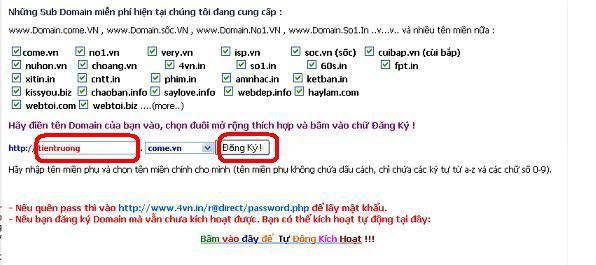
Bước 1: điền tên miền mà các bạn muốn tạo, ở đây mình dùng tên miền là tientruong.come.vn sau đó ấn nút đăng kí, các bạn xem hình nhé ^^!
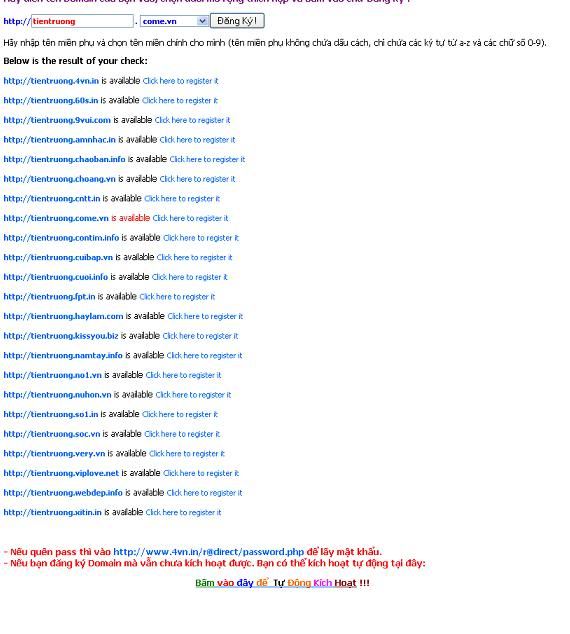
Bước 2: sẽ hiện ra 1 loạt các tên miền tientruong.come.vn, no1.vn, choang.vn, 9vui.com ..... rất nhìu ^^! việc của bạn là chọn 1 cái nào mà bạn thích và click vào chữ click here to regrister it ở đây mình chọn http://tranphucminh.come.vn
Bước 3 : điền đầy đủ họ tên, email nhận mail đăng kí chú ý mail phải thật chính xác nhé. bây giờ cái quan trọng nhất nè
copy đường link blog của bạn vào ô * Target URL chú ý điền đúng nhé sau đó ấn nút continue

Bước 4: điền đầy đủ thông tin vào các ô
Title (Tiêu đề của website):
Description (Mô tả web):
Keywords (Những từ khóa):
thông thường 3 ô này sẽ đc điền sẵn theo blog của bạn nếu bạn kô thích sửa thì giữ nguyên ^^!
Category (Nhóm website): bạn chọn bất kì
Revisit: bạn chọn tùy 10 day, 30 day, 90 day j đó
Robots: chọn tùy ý
ok bây giờ bạn check vào ô: By submitting this form, you agree to our terms and rules. và click finish registration
Ok thế là đã xong bước đăng kí bây giờ bạn vào mail đã dùng để đăng kí tên miền để kích hoạt nhé, sau khi kích hoạt sẽ hiện ra thông báo này

và đây là kết quả http://tranphucminh.come.vn/ ; http://thuthuatblog.4vn.in/; http://tranminhhuy.come.vn; http://teenchauduc.come.vn/;http://blognhac.come.vn/ tên miền rất gọn dễ nhớ và đẹp nữa
Chúc các bạn thành công
nếu có chỗ nào sai sót các bạn cứ nói nhé ^^!
Theo: http://www2.violet.vn/caobang83/
thực ra các bước vô cùng đơn giản các bạn làm theo mình nhé đầu tiên các bạn vô trang NÀY để đăng kí nhé
bây giờ bắt tay vào làm nè ^^!
Bước 1: điền tên miền mà các bạn muốn tạo, ở đây mình dùng tên miền là tientruong.come.vn sau đó ấn nút đăng kí, các bạn xem hình nhé ^^!
Bước 2: sẽ hiện ra 1 loạt các tên miền tientruong.come.vn, no1.vn, choang.vn, 9vui.com ..... rất nhìu ^^! việc của bạn là chọn 1 cái nào mà bạn thích và click vào chữ click here to regrister it ở đây mình chọn http://tranphucminh.come.vn
Bước 3 : điền đầy đủ họ tên, email nhận mail đăng kí chú ý mail phải thật chính xác nhé. bây giờ cái quan trọng nhất nè
copy đường link blog của bạn vào ô * Target URL chú ý điền đúng nhé sau đó ấn nút continue
Bước 4: điền đầy đủ thông tin vào các ô
Title (Tiêu đề của website):
Description (Mô tả web):
Keywords (Những từ khóa):
thông thường 3 ô này sẽ đc điền sẵn theo blog của bạn nếu bạn kô thích sửa thì giữ nguyên ^^!
Category (Nhóm website): bạn chọn bất kì
Revisit: bạn chọn tùy 10 day, 30 day, 90 day j đó
Robots: chọn tùy ý
ok bây giờ bạn check vào ô: By submitting this form, you agree to our terms and rules. và click finish registration
Ok
thế là đã xong bước đăng kí bây giờ bạn vào mail đã dùng để đăng kí tên miền để kích hoạt nhé, sau khi kích hoạt sẽ hiện ra thông báo nàyvà đây là kết quả http://tranphucminh.come.vn/ ; http://thuthuatblog.4vn.in/; http://tranminhhuy.come.vn; http://teenchauduc.come.vn/;http://blognhac.come.vn/ tên miền rất gọn dễ nhớ và đẹp nữa
Chúc các bạn thành công
nếu có chỗ nào sai sót các bạn cứ nói nhé ^^!
Theo: http://www2.violet.vn/caobang83/
Thứ Ba, 25 tháng 10, 2011
08:57
No comments
“Mình rất vui khi Thủ thuật Blogger đã có Google Sitelinks khi tên miền thuthuatblogger.info gần tròn 3 tháng tuổi. Sitelinks đã có với các từ khóa thuthuatblogger, thuthuatblogger.info, Huynh Nhat Ha.”
Vấn đề được nêu ra ở đây là: Làm thế nào để có sitelinks cho blogspot?
Google Sitelinks là gì?
Chúng là những liên kết hiển thị ngay bên dưới URL hoặc phần mô tả nội dung trang web trên kết quả tìm kiếm của Google, giúp người dùng tìm kiếm thông tin trong trang web hoặc blog dễ dàng hơn, giúp tiết kiệm thời gian của người dùng.

Việc blogspot của bạn có sitelinks sẽ đem lại 2 lợi ích quan trọng nhất là giúp tăng traffic và đạt được niềm tin cao hơn nơi người dùng (bởi vì chỉ những trang có uy tín và đáng tin cậy mới có sitelinks).
(1) Google chỉ hiển thị sitelinks với những từ khóa đạt tỉ lệ click (CTR) rất cao, thông thường là các từ khóa thương hiệu, tên miền. Ví dụ đối với Thủ thuật Blogger thì sitelinks hiển thị với các từ khóa: thuthuatblogger.info, thuthuatblogger, Huynh Nhat Ha.
(2) Google chỉ hiển thị những liên kết mà Googlebot có thể dò tìm từ trang chủ, thường là các liên kết HTML nằm trong thanh menu đầu trang và được click nhiều nhất.

Google không quy định về tuổi thọ tên miền cũng như kiểu tên miền để có sitelinks, do vậy blog của bạn nếu giữ nguyên tên miền .blogspot.com hoặc sử dụng tên miền tùy chỉnh đều có quyền có sitelinks, có thể trong vòng 01 tuần hoặc 01 – 02 – 03 – 04 – 05 – 06 – 07 … tháng.
Không phải trang nào cũng đều có sitelinks, do vậy cũng không có gì ngạc nhiên khi blogspot của bạn chưa có sitelinks dù tên miền đã được sử dụng thậm chí cả năm trời.
Đây là câu hỏi được cộng đồng Blogspot rất quan tâm. Được biết Google sử dụng sitelinks một cách tự động thông qua một thuật toán và một trang sẽ có sitelinks khi nó được đánh giá là một trang uy tín. Do đó blog của bạn cần có một lượng backlinks tốt, có một lượng lớn người dùng tìm kiếm blog của bạn trên Google. Để làm được như vậy, theo mình, bạn cần thực hiện 2 điều sau đây:
(1) Tối ưu hóa việc lập chỉ mục blogspot trên công cụ tìm kiếm Google. Nói cách khác, bạn cần chủ động tối ưu hóa thẻ meta mô tả theo tiêu chuẩn của Google. Hành động này sẽ giúp tăng cường tỷ lệ click cho các từ khóa chủ chốt của trang.
(2) Tạo thanh menu đầu trang chứa các liên kết HTML thuần túy (không chứa Javascript). Như các bạn biết thì Google chặn các liên kết đến trang nhãn của blogspot nên bạn cần đặt các liên kết là trang item và trang tĩnh trên thanh menu, tốt nhất là các bài viết thật nổi bật nhằm đạt tỷ lệ click cao nhất từ người dùng.
Ở đâu đó trên Internet có người chỉ cho bạn hàng tá cách để có sitelinks tuy nhiên theo mình chỉ cần hội đủ 2 điều kiện tiên quyết nói trên là được, như mình đã áp dụng cho Thủ thuật Blogger vậy. Ngoài ra bạn cần cập nhật nội dung blog thường xuyên bằng những bài viết mới: Các bài viết có thể được đăng với cường độ mỗi ngày một bài, cứ hai ngày một bài hoặc mỗi tuần một/hai bài … tùy theo khả năng và quỹ thời gian của bạn. Nội dung bài viết chất lượng, tránh sao chép từ các trang khác để tạo uy tín cho trang của bạn.
Vấn đề được nêu ra ở đây là: Làm thế nào để có sitelinks cho blogspot?
Google Sitelinks là gì?
Chúng là những liên kết hiển thị ngay bên dưới URL hoặc phần mô tả nội dung trang web trên kết quả tìm kiếm của Google, giúp người dùng tìm kiếm thông tin trong trang web hoặc blog dễ dàng hơn, giúp tiết kiệm thời gian của người dùng.
Lợi ích của việc có Google Sitelinks là gì?
Việc blogspot của bạn có sitelinks sẽ đem lại 2 lợi ích quan trọng nhất là giúp tăng traffic và đạt được niềm tin cao hơn nơi người dùng (bởi vì chỉ những trang có uy tín và đáng tin cậy mới có sitelinks).
Những điều kiện tiên quyết để có sitelinks là gì?
(1) Google chỉ hiển thị sitelinks với những từ khóa đạt tỉ lệ click (CTR) rất cao, thông thường là các từ khóa thương hiệu, tên miền. Ví dụ đối với Thủ thuật Blogger thì sitelinks hiển thị với các từ khóa: thuthuatblogger.info, thuthuatblogger, Huynh Nhat Ha.
(2) Google chỉ hiển thị những liên kết mà Googlebot có thể dò tìm từ trang chủ, thường là các liên kết HTML nằm trong thanh menu đầu trang và được click nhiều nhất.
Google không quy định về tuổi thọ tên miền cũng như kiểu tên miền để có sitelinks, do vậy blog của bạn nếu giữ nguyên tên miền .blogspot.com hoặc sử dụng tên miền tùy chỉnh đều có quyền có sitelinks, có thể trong vòng 01 tuần hoặc 01 – 02 – 03 – 04 – 05 – 06 – 07 … tháng.
Không phải trang nào cũng đều có sitelinks, do vậy cũng không có gì ngạc nhiên khi blogspot của bạn chưa có sitelinks dù tên miền đã được sử dụng thậm chí cả năm trời.
Làm thế nào để blogspot của bạn có sitelinks?
Đây là câu hỏi được cộng đồng Blogspot rất quan tâm. Được biết Google sử dụng sitelinks một cách tự động thông qua một thuật toán và một trang sẽ có sitelinks khi nó được đánh giá là một trang uy tín. Do đó blog của bạn cần có một lượng backlinks tốt, có một lượng lớn người dùng tìm kiếm blog của bạn trên Google. Để làm được như vậy, theo mình, bạn cần thực hiện 2 điều sau đây:
(1) Tối ưu hóa việc lập chỉ mục blogspot trên công cụ tìm kiếm Google. Nói cách khác, bạn cần chủ động tối ưu hóa thẻ meta mô tả theo tiêu chuẩn của Google. Hành động này sẽ giúp tăng cường tỷ lệ click cho các từ khóa chủ chốt của trang.
(2) Tạo thanh menu đầu trang chứa các liên kết HTML thuần túy (không chứa Javascript). Như các bạn biết thì Google chặn các liên kết đến trang nhãn của blogspot nên bạn cần đặt các liên kết là trang item và trang tĩnh trên thanh menu, tốt nhất là các bài viết thật nổi bật nhằm đạt tỷ lệ click cao nhất từ người dùng.
Ở đâu đó trên Internet có người chỉ cho bạn hàng tá cách để có sitelinks tuy nhiên theo mình chỉ cần hội đủ 2 điều kiện tiên quyết nói trên là được, như mình đã áp dụng cho Thủ thuật Blogger vậy. Ngoài ra bạn cần cập nhật nội dung blog thường xuyên bằng những bài viết mới: Các bài viết có thể được đăng với cường độ mỗi ngày một bài, cứ hai ngày một bài hoặc mỗi tuần một/hai bài … tùy theo khả năng và quỹ thời gian của bạn. Nội dung bài viết chất lượng, tránh sao chép từ các trang khác để tạo uy tín cho trang của bạn.
03:33
No comments

Để tạo Sitemap như vậy, bạn hãy thực hiện như sau.
Bước 1. Đăng nhập Blogger, vào Posting (Đăng bài viết) để tạo một bài viết có tiêu đề là Sitemap (để trống phần nội dung), xuất bản bài viết để lấy URL cho trang Sitemap.
Bước 2. Vào Design >> Edit HTML. Đặt đoạn code sau đây vào trước thẻ </head>.
<b:if cond='data:blog.url == "URL_trang_Sitemap"'>
<script type='text/javascript'>
//<![CDATA[
function allpostslist(json) {
document.write('<ul>');
for (var i = 0; i < json.feed.entry.length; i++)
{
for (var j = 0; j < json.feed.entry[i].link.length; j++) {
if (json.feed.entry[i].link[j].rel == 'alternate') {
break;
}
}
var entryUrl = "'" + json.feed.entry[i].link[j].href + "'";
var entryTitle = json.feed.entry[i].title.$t;
var item = "<li>" + "<a href="+ entryUrl + '" target="_blank">' + entryTitle + "</a> </li>";
document.write(item);
}
document.write('</ul>');
}
//]]>
</script>
<style type='text/css'>
#sitemap{width:900px;margin:0;padding-bottom:15px;background:#ffffff;float:left;}
#sitemap ul li {list-style: disc url(https://blogger.googleusercontent.com/img/b/R29vZ2xl/AVvXsEjrP5Y96uT1HoHwlJ3e6N6IzdpGJDWQ0xBT9RFbI9BoKFlPCnxysDAGfixIyVph9pDEXZKZiu7-5b0pY1_mP5c_UE4LKqSHHlMD2YkVGtbwPVmw74Kghz_GPwFktumwvehh29wQX1ltS1dB/s1600/iconslist.gif) inside; vertical-align: top; padding-left:10px;margin: 0;}#sitemap ul li:hover {list-style: disc url(https://blogger.googleusercontent.com/img/b/R29vZ2xl/AVvXsEgBoRP1ow8qe2zIdyUqfrZNagCeGIl4mxsp3GUtHkU2jwoIY8WukTg54bjVvkS1Do_TMskX6bd87RQcUmE50d9POo9QhRginjsXyuOMJGH8DuUF9kMnZYdFyPhg34eErPgyRrkeW2LvO0i2/s1600/iconslisthover.png) inside; vertical-align: top;padding-left:10px;margin: 0;}
.sm-left{float:left;width:45%;margin:0 20px 0px 20px;font-size:14px;tex-align:justify}
.sm-right{float:right;width:45%;;margin:0 20px 0px 20px;font-size:14px;tex-align:justify}
p.smtitle {border-bottom:1px dotted #789;clear:both;color: #2554C7;font-family:Century Gothic;font-size:25px;padding:10px 50px 5px 0;text-align:right;text-shadow:2px 2px 1px #789;text-transform:lowercase;}
#content-wrapper{display:none}
</style>
</b:if>
Trong đoạn CSS ở trên, chú ý thuộc tính display:none để ẩn đi một số ID và CLASS cần thiết.
Lưu Template.
Bước 3. Tìm dòng <div id='content-wrapper'> và đặt trước nó bằng đoạn code bên dưới.
<b:if cond='data:blog.url == "URL_trang_Sitemap"'>
<div id='sitemap'>
<div class='sm-left'>
<p class='smtitle'><a href='/search/label/Nhãn 1?max-results=10'>Nhãn 1</a></p>
<script src='/feeds/posts/summary/-/Nhãn 1?max-results=500&alt=json-in-script&callback=allpostslist'/>
<p class='smtitle'><a href='/search/label/Nhãn 2?max-results=10'>Nhãn 2</a></p>
<script src='/feeds/posts/summary/-/Nhãn 2?max-results=500&alt=json-in-script&callback=allpostslist'/>
<p class='smtitle'><a href='/search/label/Nhãn 3?max-results=10'>Nhãn 3</a></p>
<script src='/feeds/posts/summary/-/Nhãn 3?max-results=500&alt=json-in-script&callback=allpostslist'/>
</div>
<div class='sm-right'>
<p class='smtitle'><a href='/search/label/Nhãn A?max-results=10'>Nhãn A</a></p>
<script src='/feeds/posts/summary/-/Nhãn A?max-results=500&alt=json-in-script&callback=allpostslist'/>
<p class='smtitle'><a href='/search/label/Nhãn B?max-results=10'>Nhãn B</a></p>
<script src='/feeds/posts/summary/-/Nhãn B?max-results=500&alt=json-in-script&callback=allpostslist'/>
<p class='smtitle'><a href='/search/label/Nhãn C?max-results=10'>Nhãn C</a></p>
<script src='/feeds/posts/summary/-/Nhãn C?max-results=500&alt=json-in-script&callback=allpostslist'/>
<p style="font-family:verdana,arial,sans-serif;font-size:10px;"><a href="http://tranphucminh.blogspot.com/2011/10/sitemap.html" target="_blank">Add to your blogspot ?</a></p>
</div>
</div>
<div style='clear: both;'/>
</b:if>
Chú ý: Ở đây phần nằm sau thẻ <div class='sm-left'> là cột bên trái, phần nằm sau thẻ <div class='sm-right'> là cột bên phải. Tùy theo số lượng nhãn và số lượng bài viết trên blogspot mà bạn phân phối và bố trí thêm bớt các nhãn sao cho cân đối, theo định dạng như trên.
Lưu Template là OK.
Nguồn: thuthuatblogger.info
Thứ Năm, 20 tháng 10, 2011
01:27
No comments

Để làm được như vậy bạn thực hiện như sau:
- Thêm tiện ích -> HTML/Javascript
- Copy đoạn code sau vào rồi chỉnh sửa theo ý mình
- Di chuyển tiện ích tới nơi muốn hiển thị trên blog rồi save lại.
<div class="widget-content">
<div style="border: 0px solid rgb(153, 153, 153); overflow: auto; width: 300px; height: 100px; text-align: left;">
nội dung muốn thêm
</div>
</div>
- Ngoài ra, nếu bạn muốn nội dung bên trong tự động chạy thì có thể thêm như sau:
<div class="widget-content">
<div style="border: 0px solid rgb(210, 210, 210); overflow: auto; width: 300px; height: 100px; text-align: left;">
<marquee direction="up" behavior="alternate" onmouseover="this.stop()" onmouseout="this.start()" scrollamount="2" align="center">
nội dung muốn thêm
</marquee>
</div>
</div>
Trong đó cần quan tâm đến dòng direction="up" nếu bạn muốn nội dung chạy từ trên xuống hay sang trái, phải thì thay up thành các giá trị: down, left, right. scrollamount="2" là tốc độ chạy.
Chúc bạn thành công.
<div style="border: 0px solid rgb(153, 153, 153); overflow: auto; width: 300px; height: 100px; text-align: left;">
nội dung muốn thêm
</div>
</div>
- Ngoài ra, nếu bạn muốn nội dung bên trong tự động chạy thì có thể thêm như sau:
<div class="widget-content">
<div style="border: 0px solid rgb(210, 210, 210); overflow: auto; width: 300px; height: 100px; text-align: left;">
<marquee direction="up" behavior="alternate" onmouseover="this.stop()" onmouseout="this.start()" scrollamount="2" align="center">
nội dung muốn thêm
</marquee>
</div>
</div>
Trong đó cần quan tâm đến dòng direction="up" nếu bạn muốn nội dung chạy từ trên xuống hay sang trái, phải thì thay up thành các giá trị: down, left, right. scrollamount="2" là tốc độ chạy.
Chúc bạn thành công.
Thứ Tư, 19 tháng 10, 2011
07:56
No comments
Firefox (tải tại đây) lúc hoạt động cũng như khi ở trạng thái minimize đều chiếm dung lượng bộ nhớ rất nhiều. Tuy nhiên nếu bạn biết một số tính năng ẩn của nó, sẽ cải thiện được đáng kể tốc độ của phần mềm này.
 1. Giảm nhiệt bộ nhớ
 Firefox lúc hoạt động cũng như khi ở trạng thái minimize đều chiếm dung lượng bộ nhớ rất nhiều. Nhưng nó có một đặc điểm ít được biết đến là cho phép Windows sử dụng lại bộ nhớ khi nó không hoạt động, hay nói cách khác là Windows sẽ lấy lại RAM khi Firefox ở trạng thái minimize. Tuy nhiên tính năng này bình thường không hoạt động, để kích hoạt bạn mở Firefox, gõ lệnh about:config vào trong khung Address và bấm Enter.
Firefox thường lưu các cache của mỗi trang web vào bộ nhớ của nó,mục đích là để bạn có thể mở nhanh trang web trong lần đăng nhập sau hay phục hồi lại trang cũ khi bạn bấm các phím Back / Forward trong trình duyệt. Theo mặc định, giá trị cache được thành lập để có thể lưu lại trong bộ nhớ của Firefox, một cache có thể đạt dung lượng 4MB hoặc tăng lên tới 8MB. Nếu bạn duyệt nhiều trang web thì máy sẽ cần dung lượng RAM rất lớn - "mà lượng tài nguyên này chỉ dùng duy nhất cho 2 phím Back / Forward" , đó là một điều hết sức lãng phí.
Tiếp tục với giá trị với giá trị browser.cache.memory.enable, bấm đôi lên chữ true để đổi nó sang giá trị false. Sau đó bấm chuột lên khoảng trắng bất kỳ đâu trong cửa sổ mới mở ra, chon New > Boolean, điền đoạn mã browser.cache.memory.capacity. Bấm OK rồi chọn giá trị cho nó là true. Bấm OK lần nữa để xác nhận lại việc tạo giá trị mới cho Firefox.
3. Tăng tốc load web
Tốc độ load một trang web ngoài việc phụ thuộc đường truyền còn phụ thuộc vào trình duyệt, vì vậy mới có nhưng trình duyệt nhanh như tên bắn cỡ K-Ninja hay rùa bò như SpaceTime 3D. Trong trình duyệt, ngoài vấn đề với các cách hiển thị hình ảnh, âm thanh và các hiệu ứng còn có cách mà trình duyệt tương tác với máy chủ nữa, và đây là cái khiến cho cả trăm trình duyệt không cái nào giống cái nào.
- Giảm thời gian chờ: bấm chuột phải lên khoảng trống, chọn New > Integer, tạo một filter mới với nội dung là nglayout.initialpaint.delay và đặt value cho nó là 50. Lựa chọn này sẽ cho phép Firefox load ngay website mà không cần chờ 0,25 giây như trước nữa. Vào New > Boolean và tạo filter mới tên là content.notify.ontimer sau đó chọn value là true. Tạo một Integer có tên content.notify.interval và đặt giá trị là 1000000.
- Tăng lượng data tải về: bình thường thì Firefox sẽ tải trang web về theo từng gói dữ liệu. Bạn hãy tăng tốc load web bằng cách tăng dung lượng gói data tải về. Tạo một Integer với tên content.max.tokenizing.time và đặt value là 9000000. Sau đó tại thêm một Boolean với tên content.interrupt.parsing và đặt giá trị cho nó là true.
- Giảm thời gian tương tác với người dùng: tức là khoảng thời gian Firefox hiển thị các thông tin load web cho bạn, nếu giảm thời gian này xuống, tốc độ mở trang web sẽ nhanh hơn. Tạo một Integer tên content.switch.threshold và đặt value là 3000000.
4. Tăng tốc server
Để load nhanh một trang web bạn cần phải tăng tốc kết nối Firefox với trang web lên con số cao nhất có thể được. Theo mặc định, con số kết nối này của Firefox là 24, tuy nhiên chúng ta có thể tăng lên mức tối đa mà Firefox cho phép để việc mở trang web nhanh nhất.
Trong khung Filter, bạn gõ từ khóa network.http.max-connections, sau đó bạn tăng value lên 64. Tiếp tục tìm network.http.max-persistent-connections-per-server và network.http.max-persistent-connections-per-proxy rồi đổi giá trị của nó lên thành 8.
5. Giảm thời gian tương tác
Khi Firefox load một trang web, nó thường tạo ra một loạt các liên kết để tải dữ liệu từ trang web đó và trang web của bạn sẽ được tải về bằng nhiều đường truyền, mỗi đường truyền thường được đặt một giới hạn thời gian tương tác. Vì vậy muốn Firefox nhanh hơn, bạn có thể giảm thời gian tương tác này xuống.
Tìm từ khóa network.http.request.max-start-delay rồi hạ giá trị của nó từ 10 còn xuống 0. Tạo tiếp một Integer với tên network.http.pipelining.maxrequests và đặt value là 128. Cuối cùng tìm từ khóa network.http.proxy-pipelining và networl.hppt.pipelining rồi đổi giá trị thành true.
6. Xóa các config
Theo mặc định, khi tạo một config cho Firefox thì bạn không thể xóa nó được. Để khắc phục, nếu có một config nào mà bạn lỡ tay tạo sai thì để xóa nó đi, bạn bấm chuột phải lên nó rồi chọn Reset. Khởi động lại Firefox thì config đó sẽ bị xóa
Theo Tổ quốc
Thứ Hai, 17 tháng 10, 2011
16:42
No comments

Điều quan trọng nhất trước khi chỉnh sửa template là sao lưu một bản gốc để có thể phục hồi lại khi cần thiết. Nếu sau khi tùy biến mà bạn nhận ra template của mình bị mất một số thành phần (avatar, label, .v.v...) thì có thể hoàn nguyên mẫu tiện ích về mặc định để "lấy lại những gì đã mất".
1/ Bị mất bài ở trang chủ
Đây là vấn đề mà rất nhiều người mắc phải, nguyên nhân là do tính năng auto-pagination của Blogger tự động cắt bớt số bài đăng để blog của bạn load nhanh hơn. Đặc biệt nếu ở trang chủ có các bài đăng chứa nhiều hình ảnh thì khả năng mất bài là khá cao.
Cách giải quyết: dùng tính năng read more (đọc thêm) của Blogger để thu gọn nội dung các bài đăng ở trang chủ (đừng nhầm lẫn với auto-readmore, nó chắc chắn không giúp bạn giải quyết được vấn đề này). Nếu không thấy tính năng này thì bạn vào phần cài đặt của Blogger rồi chọn cập nhật trình chỉnh sửa bài đăng.
2/ Số bài đăng của mỗi nhãn hiển thị không chính xác
Cách giải quyết : tìm trong template dòng sau
<a expr:href='data:label.url' rel='tag'>
Sửa nó thành:
<a expr:href='data:label.url + "?&max-results=10"' rel='tag'>
10 là số bài đăng tối đa mà bạn muốn hiển thị trên từng nhãn.
3/ Mục bài đăng cũ hơn, bài đăng mới hơn không hiển thị
Lỗi này do nhiều nguyên nhân, cách giải quyết thường là hoàn nguyên mẫu tiện ích về mặc định, nếu vẫn không được thì bạn kiểm tra trong template xem đã có dòng này hay chưa :
#blog-pager { clear : both; }
4/ Tiện ích phân trang không hoạt động
Blog của bạn phải có một số lượng bài đăng nhất định thì tiện ích phân trang mới hoạt động. Ngoài ra nếu bạn cài đặt blog ở trạng thái chỉ có tác giả xem được thì cũng sẽ không thấy phân trang.
5/ Tiện ích Popular Posts không hiển thị ảnh thumbnail
Mặc dù tất cả các bài đăng phổ biến của bạn đều chứa hình ảnh nhưng tiện ích Popular Posts của Blogger vẫn không hiển thị ảnh đại diện. Khi bạn đăng bài và dùng tính năng chèn hình ảnh của Blogger thì chúng được tự động upload lên Picasa, và tiện ích Popular Posts chỉ lấy các ảnh này làm ảnh đại diện thu nhỏ. Do vậy nếu bạn copy link ảnh từ các trang web khác (không phải từ Picasa) thì sẽ không thấy ảnh thumbnail. Đây cũng là cách mà Blogger khuyến khích người dùng tự viết bài và không nên đi sao chép của người khác.
6/ Ảnh trong bài đăng quá to và lấn sang sidebar
Bạn có thể điều chỉnh kích thước tối đa của ảnh chứa trong bài đăng bằng đoạn CSS sau:
.post img { max-width: 600px; }
Đoạn code trên có nghĩa là nếu bài nào chứa ảnh mà có kích thước quá lớn thì sẽ tự động thu nhỏ (resize) bề rộng còn 600px. Các ảnh nhỏ hơn 600px vẫn giữ nguyên kích thước.
7/ Blog load quá chậm
Có rất nhiều nguyên nhân gây chậm, thường là do bạn không dùng tính năng đọc thêm (read-more) của Blogger mà lại dùng auto-readmore script. Việc phải tải toàn bộ nội dung của tất cả bài đăng ở trang chủ khiến tốc độ blog giảm rất nhiều. Ngoài ra, việc lạm dụng quá nhiều tiện ích bên ngoài như Bài đăng mới, Bài đăng theo nhãn, bài đăng ngẫu nhiên (có ảnh đại diện)... cũng gây chậm đáng kể. Sử dụng các tiện ích do chính Blogger cung cấp là tốt nhất. Bạn có thể tham khảo bài viết này để cải thiện tốc độ cho blog của mình.
8/ Các tiện ích có dùng js không hoạt động
Các link .js trong template của bạn đã die, bạn cần upload chúng lên một host khác (Dropbox, Google Code...). Hoặc bạn có thể chèn trực tiếp đoạn mã trong file js vào thẳng trong template. Cách này có ưu điểm là nhanh, không phụ thuộc vào host nhưng nhược điểm là dễ khiến bọ của Google nhầm lẫn giữa nội dung bài với đoạn mã mà bạn đã chèn, ảnh hưởng tới SEO.
9/ Chuyển toàn bộ Blog sang một tài khoản khác, làm thế nào ?
Đăng nhập vào Blogger -> Cài đặt -> Quyền , ở mục Tác giả blog bạn nhập địa chỉ tài khoản mới (email). Cấp quyền quản trị (Admin) cho tài khoản đó, đăng nhập vào hộp thư tài khoản mới để xác nhận, cuối cùng bạn gỡ bỏ quyền quản trị của tài khoản cũ và remove nó đi. Khi bạn muốn xóa một blog nào đó mà không muốn phải đợi đến 90 ngày thì cũng có thể dùng cách này.
Trên đây là các vấn đề thường gặp của Blogger, cách giải quyết có thể chưa phải là tối ưu. Nếu bạn có ý kiến khác thì có thể bổ sung ở dưới đây, chắc chắn nó sẽ có ích cho nhiều người.
Theo: noct-land.blogspot.com
10:00
No comments

Cú pháp để tham chiếu một file PHP sử dụng file Javascript bên ngoài như sau:
- <script type="text/javascript" src="http://www.myhostplace.com/scriptname.php"></script>
Trong đó http://www.myhostplace.com/scriptname.php là đường dẫn đến script PHP thay thế cho file .js thông thường.
Sau đây là một ví dụ cơ bản về một script PHP, đó là showip.php:
- <?
- //"showip.php" display visitor IP address on any webpage
- $serverIP=$_SERVER['REMOTE_ADDR'];
- echo "document.write(\"Your IP address is: <b>" . $serverIP . "</b>\")";
- ?>
Đoạn script PHP trên sẽ được đặt vào file ngoài như sau:
- <script type="text/javascript" src="showip.php"></script>
Và đây là kết quả hiển thị:
Ở ví dụ trên bạn có thể thấy một script PHP thông thường viết ra địa chỉ IP của khách truy cập khi được tham chiếu sử dụng file Javascript ngoài, gồm 2 chi tiết quan trọng: một hàm header nằm ở đầu để thông báo cho trang web biết rằng một script PHP đang xuất ra một file Javascript; vì phần xuất ra cuối cùng của scritp PHP cần phải là một file .js hợp lệ nên phần xuất ra PHP phải tuân theo cú pháp Javascript hợp lệ, vậy để hiển thị địa chỉ IP từ phương diện Javascript thì hàm echo kèm "document.write()" sẽ gửi nội dung trở về trang.
Khả năng tham chiếu script PHP trong một file Javascript bên ngoài rất hữu ích. Trên cơ sở này, chúng ta có thể mở rộng ứng dụng PHP vào blogspot để nâng Blogger lên một tầm cao mới.
Sắp tới rất có thể chúng ta sẽ từng bước trải nghiệm PHP trên nền tảng Blogger nên từ lúc này, các bạn cũng nên tậu cho mình một tài khoản host, có thể là có phí hoặc miễn phí để host các file PHP. Nếu bạn không thích mua host thì có thể xài free host như byethost.com. Bạn nào đã có tài khoản Google App Engine thì host PHP đã hơn, ổn định hơn.
Đăng ký:
Nhận xét (Atom)
Danh sách video
.Huân Chương và đồ chơi.Cây táo tình cờ .Ông vua lùn .
Cậu bé thông minh.Gà trống và cáo.Bị sét đánh .Ai mạnh nhất.Cây lộc vừng .Chú chó Hachiko .Bài học của kiến .Quyền cước.Bộ tộc quái thú .Thái Cực Trương Tam Phong .TRÁNG SĨ ĐỘC THỦ .PHỈ THÚY MINH CHÂU .The Lion King 1 - Vua Sư Tử 1 HD - SubViet 1994 .The Lion King 2 - Vua Sư Tử 2 HD - SubViet 1998 .he Lion King 3 - Vua Sư Tử 3 HD SubViet 2004.Tam Quốc Diễn Nghĩa 1996 - Tập 1, 2 .Huyết Chiến .Bẫy Rồng 2010 full.flv.Phim hài Để Mai Tính 2010 full.flv .Thượng Đế Cũng Phải Cười Phần 1 Full .Cười với Hoài Linh 25 .Vỡ mộng, Máu giang hồ .Thượng Đế cũng phải cười 3.Nữ Thần Bài .TCJ7 - Siêu Khuyển Thần Thông - Châu Tinh Trì .Vua Bi Da .Sư Huynh Chàng Quỷ .Long tích truyền nhân .Long tranh Hổ đấu .Hợp đồng nô lệ .Lõa Thể Sát Thủ .Sinh Tử Quyền Tốc .Tôi yêu 777 .Bà vợ sư tử hà đông .Quán Trọ Thần Tài (2011) Hong Kong.Quyền Vương 2011 (Thuyết Minh Việt + Phụ đề) .Sát thủ bá vương (Contract Killer) .Tân Ca Truyền Kỳ (Casino Tycoon 1) .Luu Duc Hoa - Ben Thuong Hai .Luu Duc Hoa - Nghe Thuat Cua Dao . HuyetChienChiCamThanh .

Script phân trang cho bảng
DEMO
Để phân trang cho bảng như vậy, bạn hãy thực hiện như sau:
Bước 1. Đăng nhập Blogger, vào Design >> Edit HTML. Đặt đoạn code sau đây vào trước thẻ </head>.
- <script type="text/javascript">
- //<![CDATA[
- function Pager(tableName, itemsPerPage) {
- this.tableName = tableName;
- this.itemsPerPage = itemsPerPage;
- this.currentPage = 1;
- this.pages = 0;
- this.inited = false;
- this.showRecords = function(from, to) {
- var rows = document.getElementById(tableName).rows;
- // i starts from 1 to skip table header row
- for (var i = 1; i < rows.length; i++) {
- if (i < from || i > to)
- rows[i].style.display = 'none';
- else
- rows[i].style.display = '';
- }
- }
- this.showPage = function(pageNumber) {
- if (! this.inited) {
- alert("not inited");
- return;
- }
- var oldPageAnchor = document.getElementById('pg'+this.currentPage);
- oldPageAnchor.className = 'pg-normal';
- this.currentPage = pageNumber;
- var newPageAnchor = document.getElementById('pg'+this.currentPage);
- newPageAnchor.className = 'pg-selected';
- var from = (pageNumber - 1) * itemsPerPage + 1;
- var to = from + itemsPerPage - 1;
- this.showRecords(from, to);
- }
- this.prev = function() {
- if (this.currentPage > 1)
- this.showPage(this.currentPage - 1);
- }
- this.next = function() {
- if (this.currentPage < this.pages) {
- this.showPage(this.currentPage + 1);
- }
- }
- this.init = function() {
- var rows = document.getElementById(tableName).rows;
- var records = (rows.length - 1);
- this.pages = Math.ceil(records / itemsPerPage);
- this.inited = true;
- }
- this.showPageNav = function(pagerName, positionId) {
- if (! this.inited) {
- alert("not inited");
- return;
- }
- var element = document.getElementById(positionId);
- var pagerHtml = '<span onclick="' + pagerName + '.prev();" class="pg-normal"> « Prev </span> | ';
- for (var page = 1; page <= this.pages; page++)
- pagerHtml += '<span id="pg' + page + '" class="pg-normal" onclick="' + pagerName + '.showPage(' + page + ');">' + page + '</span> | ';
- pagerHtml += '<span onclick="'+pagerName+'.next();" class="pg-normal"> Next »</span>';
- element.innerHTML = pagerHtml;
- }
- }
- //]]>
- </script>
Bước 2. Đặt đoạn CSS sau đây vào trước dòng ]]></b:skin> để định dạng các thuộc tính cho phần phân trang:
- .pg-normal {
- color: red;
- font-weight: normal;
- text-decoration: none;
- cursor: pointer;
- }
- .pg-selected {
- color: black;
- font-weight: bold;
- text-decoration: underline;
- cursor: pointer;
- }
Lưu Template.
Bước 3. Khi tạo nội dung trong một bài viết nào đó, hãy sử dụng cấu trúc HTML cho bảng dưới dạng như sau (ở đây demo bảng có 3 cột và 9 dòng để phân trang thành 3 trang, bạn có thể vận dụng linh hoạt):
- <table id="results">
- <tr>
- </tr>
- <tr>
- </tr>
- <tr>
- </tr>
- <tr>
- </tr>
- <tr>
- </tr>
- <tr>
- </tr>
- <tr>
- </tr>
- <tr>
- </tr>
- <tr>
- </tr>
- <tr>
- </tr>
- </table>
- <script type="text/javascript"><!--
- var pager = new Pager('results', 3);
- pager.init();
- pager.showPageNav('pager', 'pageNavPosition');
- pager.showPage(1);
- //--></script>
Ở đoạn script trên thì số 3 biểu thị số dòng mỗi trang, bạn có thể điều chỉnh tùy theo trường hợp áp dụng của bạn.
TẠO 4 BANNER QUẢNG CÁO 125X125
Đầu tiên bạn đăng nhập vào Blog > Chọn Thiết kế > Chọn Thêm tiện ích > Thêm HTML/Javacript rồi dán tất cả các code này vào:
<div align='center'><table bgcolor='#000' border='0' cellpadding='1' cellspacing='4' width='270'><tbody><tr> <td><center><a href=' http://cosonamlinhchi.blogspot.com ' rel='nofollow' target='_blank'><img alt=' ' border='0' height='125' src='https://blogger.googleusercontent.com/img/b/R29vZ2xl/AVvXsEho2C985cwmALQKqNouQyOP5WN4VWkDL8DmHlYCm96MXLa6C4lalyEMuGbIx-oKsCMnFmzNth_MAPUElBQrC0gC1WkJNivf91XtoLBh1iZXzESjf6dXVg21XB2WKEqstamP6KkbgtiuL0NY/s1600/NAMLINHCHI.png' width='140'/></a></center></td> <td><center><a href='http://bangiong.blogspot.com' rel='nofollow' target='_blank'><img alt=' ' border='0' height='125' src='https://blogger.googleusercontent.com/img/b/R29vZ2xl/AVvXsEgJAbkwvCDJKkdz1JyEhqRPuyZZzbh4YJcWJtLobIkilV6FwCoG7WJYqjGWh_64G9Fkp4m2g-CEXC5hl2ruKdpaMfk2UUP4Iqw4GPs2OODCNViOuEkBxH4IOdST9L12NNRuGnfKgLJCwHE/s1600/GIONGCHIMTRI.png' width='140'/></a></center></td> </tr> <tr> <td><center><a href=' http://tranphucminh.blogspot.com/2011/10/chuyen-sua-chua-bao-tri-mua-ban-lap-rap.html' rel='nofollow' target='_blank'><img alt=' ' border='0' height='125' src='https://blogger.googleusercontent.com/img/b/R29vZ2xl/AVvXsEg589Awb07ojWYILp8NhZZ3Qz0pJh01iYDI_s7g0OHi7f6ct56klccxukxTzeOGa9JXrnAgwUBzXVRSq_0SOc1PMrnvfdmjMCzkBIxNyBFZuS9cJojI0G2CM0rH7Bu3Q61yX6mwW4S637je/s1600/maytinhdung.png' width='140'/></a></center></td> <td><center><a href=' http://minh79.tk' rel='nofollow' target='_blank'><img alt=' ' border='0' height='125' src='https://blogger.googleusercontent.com/img/b/R29vZ2xl/AVvXsEgxJy5GG-KKhDPR_GRwyyn89cwrykQxrdJ4v8Fd_gHmd0FdFoQheMketLxf_LZcWa7fmJu-5eHsrp9NvfNyd9E_XOYPKLVZMHGR3gF0lHHqJ5zCvVVjJdAiibkpLG8zoeiq22F4tFD5x3U/' width='140'/></a></center></td> </tr> </tbody></table></div>
<div align='center'><table bgcolor='#000' border='0' cellpadding='1' cellspacing='4' width='270'><tbody><tr> <td><center><a href=' http://cosonamlinhchi.blogspot.com ' rel='nofollow' target='_blank'><img alt=' ' border='0' height='125' src='https://blogger.googleusercontent.com/img/b/R29vZ2xl/AVvXsEho2C985cwmALQKqNouQyOP5WN4VWkDL8DmHlYCm96MXLa6C4lalyEMuGbIx-oKsCMnFmzNth_MAPUElBQrC0gC1WkJNivf91XtoLBh1iZXzESjf6dXVg21XB2WKEqstamP6KkbgtiuL0NY/s1600/NAMLINHCHI.png' width='140'/></a></center></td> <td><center><a href='http://bangiong.blogspot.com' rel='nofollow' target='_blank'><img alt=' ' border='0' height='125' src='https://blogger.googleusercontent.com/img/b/R29vZ2xl/AVvXsEgJAbkwvCDJKkdz1JyEhqRPuyZZzbh4YJcWJtLobIkilV6FwCoG7WJYqjGWh_64G9Fkp4m2g-CEXC5hl2ruKdpaMfk2UUP4Iqw4GPs2OODCNViOuEkBxH4IOdST9L12NNRuGnfKgLJCwHE/s1600/GIONGCHIMTRI.png' width='140'/></a></center></td> </tr> <tr> <td><center><a href=' http://tranphucminh.blogspot.com/2011/10/chuyen-sua-chua-bao-tri-mua-ban-lap-rap.html' rel='nofollow' target='_blank'><img alt=' ' border='0' height='125' src='https://blogger.googleusercontent.com/img/b/R29vZ2xl/AVvXsEg589Awb07ojWYILp8NhZZ3Qz0pJh01iYDI_s7g0OHi7f6ct56klccxukxTzeOGa9JXrnAgwUBzXVRSq_0SOc1PMrnvfdmjMCzkBIxNyBFZuS9cJojI0G2CM0rH7Bu3Q61yX6mwW4S637je/s1600/maytinhdung.png' width='140'/></a></center></td> <td><center><a href=' http://minh79.tk' rel='nofollow' target='_blank'><img alt=' ' border='0' height='125' src='https://blogger.googleusercontent.com/img/b/R29vZ2xl/AVvXsEgxJy5GG-KKhDPR_GRwyyn89cwrykQxrdJ4v8Fd_gHmd0FdFoQheMketLxf_LZcWa7fmJu-5eHsrp9NvfNyd9E_XOYPKLVZMHGR3gF0lHHqJ5zCvVVjJdAiibkpLG8zoeiq22F4tFD5x3U/' width='140'/></a></center></td> </tr> </tbody></table></div>
Bạn chỉ cần thay link màu xanh và màu đỏ thành link của bạn là xong.
Sau đó bấm Lưu là xong, bây giờ bạn trở vào Blog sẽ thấy 4 banner hiển thị trên Blog của bạn.
Xem demo hình bên dưới:
| |
| |
Chúc cán bạn thành công.
Sổ lưu niệm
Ban Quản trị Thủ thuật Blogger đã, đang và sẽ không ngừng nỗ lực phấn đấu để trang web ngày càng phong phú hơn, chất lượng hơn để đáp ứng yêu cầu ngày càng cao của các bạn. Quả thật, trong chặng đường đã qua không thể nào tránh khỏi những thiếu sót, những điều chưa hoàn thiện. Nếu các bạn cảm thấy những điểm chưa hài lòng, chưa có sự đổi mới, hẳn đó là vì sức lực của Ban Quản trị cũng có hạn, không thể làm thỏa mãn đến từng chân tơ kẻ tóc đối với tất cả mọi mong muốn của bạn đọc. Rất mong quý bạn đọc cảm thông.
Sổ lưu niệm là nơi để các bạn viết vài dòng nhắn gửi, những lời tri ân hoặc những góp ý đối với Ban Quản trị giúp Thủ thuật Blogger có thêm cơ sở để ngày càng nâng cao chất lượng thông tin. Sổ lưu niệm cũng có thể là nơi khách vãng lai lưu lại những dòng chân tình nhắn nhủ với người thân quen, tri kỷ, người yêu dấu, bạn bè … để nhỡ biết đâu đó người ấy có thể đọc được tâm tình của bạn …
Quy định chung của Sổ lưu niệm: sử dụng tiếng Việt có dấu; ngôn ngữ nghiêm túc, lành mạnh.
Thân mến!
Định dạng CSS riêng cho các tag có số bài viết nhiều hơn một số nhất định
Tiện ích đám mây nhãn (Tag Cloud) rất cần thiết cho blogspot, giúp người dùng dễ dàng tìm kiếm bài viết theo từng chuyên mục. Trước đây mình đã từng hướng dẫn tùy biến màu sắc cho các tag trên tiện ích này. Hôm nay mình sẽ hướng dẫn bạn cách định dạng CSS riêng cho các tag có số bài viết nhiều hơn một con số nhất định nào đó. Bạn có thể xem demo ở tiện ích Tag Cloud trên Thủ thuật Blogger. Ở đây mình định dạng cho các tag có số bài viết lớn hơn số 10.
Bước 1. Đăng nhập Blogger, vào Design >> Edit HTML. Chọn Expand Widget Templates. Tìm thẻ đóng </b:widget> của một tiện ích bất kỳ mà bạn muốn đặt tiện ích Tag Cloud này gần với nó, rồi đặt sau thẻ </b:widget> đã tìm bằng đoạn code bên dưới:
Ở đây mình gán id='more10post_label' để chuyên biệt hóa liên kết của các tag có số bài viết lơn hơn 10. Từ đó bạn có thể thêm thuộc tính CSS (ở dòng code số 14) để tạo bản sắc cho tiện ích.
Lưu Template.
Bước 2. Vào Page Elements. Chỉnh sửa tiện ích Tag Cloud, cho tiện ích hiển thị dưới dạng Cloud và chọn Show number of posts per label theo như hình minh họa bên dưới.
Về phần CSS, bạn có thể tham khảo thêm ở bài viết Tùy biến tiện ích đám mây nhãn.
Bước 1. Đăng nhập Blogger, vào Design >> Edit HTML. Chọn Expand Widget Templates. Tìm thẻ đóng </b:widget> của một tiện ích bất kỳ mà bạn muốn đặt tiện ích Tag Cloud này gần với nó, rồi đặt sau thẻ </b:widget> đã tìm bằng đoạn code bên dưới:
- <b:widget id='Label100' locked='false' title='Tag Cloud' type='Label'>
- <b:includable id='main'>
- <b:if cond='data:title'>
- <h2><data:title/></h2>
- </b:if>
- <div expr:class='"widget-content " + data:display + "-label-widget-content"'>
- <b:loop values='data:labels' var='label'>
- <b:if cond='data:label.count > 10'>
- <span expr:class='"label-size label-size-" + data:label.cssSize'>
- <b:if cond='data:blog.url == data:label.url'>
- <span expr:dir='data:blog.languageDirection'><data:label.name/></span>
- <b:else/>
- <style>
- a#more10post_label {background:#777;padding: 0 3px 0 3px}
- </style>
- <b:if cond='data:showFreqNumbers'>
- <a expr:dir='data:blog.languageDirection' expr:href='data:label.url + "?max-results=10"' expr:title='data:label.count + " bài viết trong nhãn " + data:label.name' id='more10post_label'><data:label.name/></a>
- <b:else/>
- <a expr:dir='data:blog.languageDirection' expr:href='data:label.url + "?max-results=10"'><data:label.name/></a>
- </b:if>
- </b:if>
- </span>
- <b:else/>
- <span expr:class='"label-size label-size-" + data:label.cssSize'>
- <b:if cond='data:blog.url == data:label.url'>
- <span expr:dir='data:blog.languageDirection'><data:label.name/></span>
- <b:else/>
- <b:if cond='data:showFreqNumbers'>
- <a expr:dir='data:blog.languageDirection' expr:href='data:label.url + "?max-results=10"' expr:title='data:label.count + " bài viết trong nhãn " + data:label.name'><data:label.name/></a>
- <b:else/>
- <a expr:dir='data:blog.languageDirection' expr:href='data:label.url + "?max-results=10"'><data:label.name/></a>
- </b:if>
- </b:if>
- </span>
- </b:if>
- </b:loop>
- </div>
- </b:includable>
- </b:widget>
Ở đây mình gán id='more10post_label' để chuyên biệt hóa liên kết của các tag có số bài viết lơn hơn 10. Từ đó bạn có thể thêm thuộc tính CSS (ở dòng code số 14) để tạo bản sắc cho tiện ích.
Lưu Template.
Bước 2. Vào Page Elements. Chỉnh sửa tiện ích Tag Cloud, cho tiện ích hiển thị dưới dạng Cloud và chọn Show number of posts per label theo như hình minh họa bên dưới.
Về phần CSS, bạn có thể tham khảo thêm ở bài viết Tùy biến tiện ích đám mây nhãn.
BÁN GIỐNG CHIM TRĨ
BẢNG GIÁ BÌNH ỔN ÁP DỤNG CHO NĂM 2011
Trứng: 40.000đ/qủaChim 1 ngày tuổi: 100.000đ/con
Chim 1 tháng tuổi: 200.000đ/con
Chim 2 tháng tuổi: 300.000đ/con
Chim 3 tháng tuổi: 500.000đ/con
Chim 4 tháng tuổi: 700.000đ/con
Chim trưởng thành: 1.000.000đ/con
Gọi : 01666.055.006 - 0643 704.807 hoặc đặt mua tại đây (Mr. MINH). Mời thăm trang trại vào thứ 7 và CN. giảm giá cho người có thiện chí mua chim. Chim trĩ có đủ kích cỡ tha hồ mà chọn.
Hướng dẫn đăng kí tên miền đẹp
Hôm nay mình sẽ hướng dẫn các bạn tạo 1 tên miền ngắn gọn và đẹp cho blog của mình thực ra các bước vô cùng đơn giản các bạn làm theo mình nhé
đầu tiên các bạn vô trang NÀY để đăng kí nhé
bây giờ bắt tay vào làm nè ^^!
Bước 1: điền tên miền mà các bạn muốn tạo, ở đây mình dùng tên miền là tientruong.come.vn sau đó ấn nút đăng kí, các bạn xem hình nhé ^^!
Bước 2: sẽ hiện ra 1 loạt các tên miền tientruong.come.vn, no1.vn, choang.vn, 9vui.com ..... rất nhìu ^^! việc của bạn là chọn 1 cái nào mà bạn thích và click vào chữ click here to regrister it ở đây mình chọn http://tranphucminh.come.vn
Bước 3 : điền đầy đủ họ tên, email nhận mail đăng kí chú ý mail phải thật chính xác nhé. bây giờ cái quan trọng nhất nè
copy đường link blog của bạn vào ô * Target URL chú ý điền đúng nhé sau đó ấn nút continue
Bước 4: điền đầy đủ thông tin vào các ô
Title (Tiêu đề của website):
Description (Mô tả web):
Keywords (Những từ khóa):
thông thường 3 ô này sẽ đc điền sẵn theo blog của bạn nếu bạn kô thích sửa thì giữ nguyên ^^!
Category (Nhóm website): bạn chọn bất kì
Revisit: bạn chọn tùy 10 day, 30 day, 90 day j đó
Robots: chọn tùy ý
ok bây giờ bạn check vào ô: By submitting this form, you agree to our terms and rules. và click finish registration
Ok thế là đã xong bước đăng kí bây giờ bạn vào mail đã dùng để đăng kí tên miền để kích hoạt nhé, sau khi kích hoạt sẽ hiện ra thông báo này
và đây là kết quả http://tranphucminh.come.vn/ ; http://thuthuatblog.4vn.in/; http://tranminhhuy.come.vn; http://teenchauduc.come.vn/;http://blognhac.come.vn/ tên miền rất gọn dễ nhớ và đẹp nữa
Chúc các bạn thành công
nếu có chỗ nào sai sót các bạn cứ nói nhé ^^!
Theo: http://www2.violet.vn/caobang83/
thực ra các bước vô cùng đơn giản các bạn làm theo mình nhé đầu tiên các bạn vô trang NÀY để đăng kí nhé
bây giờ bắt tay vào làm nè ^^!
Bước 1: điền tên miền mà các bạn muốn tạo, ở đây mình dùng tên miền là tientruong.come.vn sau đó ấn nút đăng kí, các bạn xem hình nhé ^^!
Bước 2: sẽ hiện ra 1 loạt các tên miền tientruong.come.vn, no1.vn, choang.vn, 9vui.com ..... rất nhìu ^^! việc của bạn là chọn 1 cái nào mà bạn thích và click vào chữ click here to regrister it ở đây mình chọn http://tranphucminh.come.vn
Bước 3 : điền đầy đủ họ tên, email nhận mail đăng kí chú ý mail phải thật chính xác nhé. bây giờ cái quan trọng nhất nè
copy đường link blog của bạn vào ô * Target URL chú ý điền đúng nhé sau đó ấn nút continue
Bước 4: điền đầy đủ thông tin vào các ô
Title (Tiêu đề của website):
Description (Mô tả web):
Keywords (Những từ khóa):
thông thường 3 ô này sẽ đc điền sẵn theo blog của bạn nếu bạn kô thích sửa thì giữ nguyên ^^!
Category (Nhóm website): bạn chọn bất kì
Revisit: bạn chọn tùy 10 day, 30 day, 90 day j đó
Robots: chọn tùy ý
ok bây giờ bạn check vào ô: By submitting this form, you agree to our terms and rules. và click finish registration
Ok
thế là đã xong bước đăng kí bây giờ bạn vào mail đã dùng để đăng kí tên miền để kích hoạt nhé, sau khi kích hoạt sẽ hiện ra thông báo nàyvà đây là kết quả http://tranphucminh.come.vn/ ; http://thuthuatblog.4vn.in/; http://tranminhhuy.come.vn; http://teenchauduc.come.vn/;http://blognhac.come.vn/ tên miền rất gọn dễ nhớ và đẹp nữa
Chúc các bạn thành công
nếu có chỗ nào sai sót các bạn cứ nói nhé ^^!
Theo: http://www2.violet.vn/caobang83/
Làm thế nào để có sitelinks cho blogspot của bạn?
“Mình rất vui khi Thủ thuật Blogger đã có Google Sitelinks khi tên miền thuthuatblogger.info gần tròn 3 tháng tuổi. Sitelinks đã có với các từ khóa thuthuatblogger, thuthuatblogger.info, Huynh Nhat Ha.”
Vấn đề được nêu ra ở đây là: Làm thế nào để có sitelinks cho blogspot?
Google Sitelinks là gì?
Chúng là những liên kết hiển thị ngay bên dưới URL hoặc phần mô tả nội dung trang web trên kết quả tìm kiếm của Google, giúp người dùng tìm kiếm thông tin trong trang web hoặc blog dễ dàng hơn, giúp tiết kiệm thời gian của người dùng.
Việc blogspot của bạn có sitelinks sẽ đem lại 2 lợi ích quan trọng nhất là giúp tăng traffic và đạt được niềm tin cao hơn nơi người dùng (bởi vì chỉ những trang có uy tín và đáng tin cậy mới có sitelinks).
(1) Google chỉ hiển thị sitelinks với những từ khóa đạt tỉ lệ click (CTR) rất cao, thông thường là các từ khóa thương hiệu, tên miền. Ví dụ đối với Thủ thuật Blogger thì sitelinks hiển thị với các từ khóa: thuthuatblogger.info, thuthuatblogger, Huynh Nhat Ha.
(2) Google chỉ hiển thị những liên kết mà Googlebot có thể dò tìm từ trang chủ, thường là các liên kết HTML nằm trong thanh menu đầu trang và được click nhiều nhất.
Google không quy định về tuổi thọ tên miền cũng như kiểu tên miền để có sitelinks, do vậy blog của bạn nếu giữ nguyên tên miền .blogspot.com hoặc sử dụng tên miền tùy chỉnh đều có quyền có sitelinks, có thể trong vòng 01 tuần hoặc 01 – 02 – 03 – 04 – 05 – 06 – 07 … tháng.
Không phải trang nào cũng đều có sitelinks, do vậy cũng không có gì ngạc nhiên khi blogspot của bạn chưa có sitelinks dù tên miền đã được sử dụng thậm chí cả năm trời.
Đây là câu hỏi được cộng đồng Blogspot rất quan tâm. Được biết Google sử dụng sitelinks một cách tự động thông qua một thuật toán và một trang sẽ có sitelinks khi nó được đánh giá là một trang uy tín. Do đó blog của bạn cần có một lượng backlinks tốt, có một lượng lớn người dùng tìm kiếm blog của bạn trên Google. Để làm được như vậy, theo mình, bạn cần thực hiện 2 điều sau đây:
(1) Tối ưu hóa việc lập chỉ mục blogspot trên công cụ tìm kiếm Google. Nói cách khác, bạn cần chủ động tối ưu hóa thẻ meta mô tả theo tiêu chuẩn của Google. Hành động này sẽ giúp tăng cường tỷ lệ click cho các từ khóa chủ chốt của trang.
(2) Tạo thanh menu đầu trang chứa các liên kết HTML thuần túy (không chứa Javascript). Như các bạn biết thì Google chặn các liên kết đến trang nhãn của blogspot nên bạn cần đặt các liên kết là trang item và trang tĩnh trên thanh menu, tốt nhất là các bài viết thật nổi bật nhằm đạt tỷ lệ click cao nhất từ người dùng.
Ở đâu đó trên Internet có người chỉ cho bạn hàng tá cách để có sitelinks tuy nhiên theo mình chỉ cần hội đủ 2 điều kiện tiên quyết nói trên là được, như mình đã áp dụng cho Thủ thuật Blogger vậy. Ngoài ra bạn cần cập nhật nội dung blog thường xuyên bằng những bài viết mới: Các bài viết có thể được đăng với cường độ mỗi ngày một bài, cứ hai ngày một bài hoặc mỗi tuần một/hai bài … tùy theo khả năng và quỹ thời gian của bạn. Nội dung bài viết chất lượng, tránh sao chép từ các trang khác để tạo uy tín cho trang của bạn.
Vấn đề được nêu ra ở đây là: Làm thế nào để có sitelinks cho blogspot?
Google Sitelinks là gì?
Chúng là những liên kết hiển thị ngay bên dưới URL hoặc phần mô tả nội dung trang web trên kết quả tìm kiếm của Google, giúp người dùng tìm kiếm thông tin trong trang web hoặc blog dễ dàng hơn, giúp tiết kiệm thời gian của người dùng.
Lợi ích của việc có Google Sitelinks là gì?
Việc blogspot của bạn có sitelinks sẽ đem lại 2 lợi ích quan trọng nhất là giúp tăng traffic và đạt được niềm tin cao hơn nơi người dùng (bởi vì chỉ những trang có uy tín và đáng tin cậy mới có sitelinks).
Những điều kiện tiên quyết để có sitelinks là gì?
(1) Google chỉ hiển thị sitelinks với những từ khóa đạt tỉ lệ click (CTR) rất cao, thông thường là các từ khóa thương hiệu, tên miền. Ví dụ đối với Thủ thuật Blogger thì sitelinks hiển thị với các từ khóa: thuthuatblogger.info, thuthuatblogger, Huynh Nhat Ha.
(2) Google chỉ hiển thị những liên kết mà Googlebot có thể dò tìm từ trang chủ, thường là các liên kết HTML nằm trong thanh menu đầu trang và được click nhiều nhất.
Google không quy định về tuổi thọ tên miền cũng như kiểu tên miền để có sitelinks, do vậy blog của bạn nếu giữ nguyên tên miền .blogspot.com hoặc sử dụng tên miền tùy chỉnh đều có quyền có sitelinks, có thể trong vòng 01 tuần hoặc 01 – 02 – 03 – 04 – 05 – 06 – 07 … tháng.
Không phải trang nào cũng đều có sitelinks, do vậy cũng không có gì ngạc nhiên khi blogspot của bạn chưa có sitelinks dù tên miền đã được sử dụng thậm chí cả năm trời.
Làm thế nào để blogspot của bạn có sitelinks?
Đây là câu hỏi được cộng đồng Blogspot rất quan tâm. Được biết Google sử dụng sitelinks một cách tự động thông qua một thuật toán và một trang sẽ có sitelinks khi nó được đánh giá là một trang uy tín. Do đó blog của bạn cần có một lượng backlinks tốt, có một lượng lớn người dùng tìm kiếm blog của bạn trên Google. Để làm được như vậy, theo mình, bạn cần thực hiện 2 điều sau đây:
(1) Tối ưu hóa việc lập chỉ mục blogspot trên công cụ tìm kiếm Google. Nói cách khác, bạn cần chủ động tối ưu hóa thẻ meta mô tả theo tiêu chuẩn của Google. Hành động này sẽ giúp tăng cường tỷ lệ click cho các từ khóa chủ chốt của trang.
(2) Tạo thanh menu đầu trang chứa các liên kết HTML thuần túy (không chứa Javascript). Như các bạn biết thì Google chặn các liên kết đến trang nhãn của blogspot nên bạn cần đặt các liên kết là trang item và trang tĩnh trên thanh menu, tốt nhất là các bài viết thật nổi bật nhằm đạt tỷ lệ click cao nhất từ người dùng.
Ở đâu đó trên Internet có người chỉ cho bạn hàng tá cách để có sitelinks tuy nhiên theo mình chỉ cần hội đủ 2 điều kiện tiên quyết nói trên là được, như mình đã áp dụng cho Thủ thuật Blogger vậy. Ngoài ra bạn cần cập nhật nội dung blog thường xuyên bằng những bài viết mới: Các bài viết có thể được đăng với cường độ mỗi ngày một bài, cứ hai ngày một bài hoặc mỗi tuần một/hai bài … tùy theo khả năng và quỹ thời gian của bạn. Nội dung bài viết chất lượng, tránh sao chép từ các trang khác để tạo uy tín cho trang của bạn.
Tạo Sitemap đẹp cho blogspot
Để tạo Sitemap như vậy, bạn hãy thực hiện như sau.
Bước 1. Đăng nhập Blogger, vào Posting (Đăng bài viết) để tạo một bài viết có tiêu đề là Sitemap (để trống phần nội dung), xuất bản bài viết để lấy URL cho trang Sitemap.
Bước 2. Vào Design >> Edit HTML. Đặt đoạn code sau đây vào trước thẻ </head>.
<b:if cond='data:blog.url == "URL_trang_Sitemap"'>
<script type='text/javascript'>
//<![CDATA[
function allpostslist(json) {
document.write('<ul>');
for (var i = 0; i < json.feed.entry.length; i++)
{
for (var j = 0; j < json.feed.entry[i].link.length; j++) {
if (json.feed.entry[i].link[j].rel == 'alternate') {
break;
}
}
var entryUrl = "'" + json.feed.entry[i].link[j].href + "'";
var entryTitle = json.feed.entry[i].title.$t;
var item = "<li>" + "<a href="+ entryUrl + '" target="_blank">' + entryTitle + "</a> </li>";
document.write(item);
}
document.write('</ul>');
}
//]]>
</script>
<style type='text/css'>
#sitemap{width:900px;margin:0;padding-bottom:15px;background:#ffffff;float:left;}
#sitemap ul li {list-style: disc url(https://blogger.googleusercontent.com/img/b/R29vZ2xl/AVvXsEjrP5Y96uT1HoHwlJ3e6N6IzdpGJDWQ0xBT9RFbI9BoKFlPCnxysDAGfixIyVph9pDEXZKZiu7-5b0pY1_mP5c_UE4LKqSHHlMD2YkVGtbwPVmw74Kghz_GPwFktumwvehh29wQX1ltS1dB/s1600/iconslist.gif) inside; vertical-align: top; padding-left:10px;margin: 0;}#sitemap ul li:hover {list-style: disc url(https://blogger.googleusercontent.com/img/b/R29vZ2xl/AVvXsEgBoRP1ow8qe2zIdyUqfrZNagCeGIl4mxsp3GUtHkU2jwoIY8WukTg54bjVvkS1Do_TMskX6bd87RQcUmE50d9POo9QhRginjsXyuOMJGH8DuUF9kMnZYdFyPhg34eErPgyRrkeW2LvO0i2/s1600/iconslisthover.png) inside; vertical-align: top;padding-left:10px;margin: 0;}
.sm-left{float:left;width:45%;margin:0 20px 0px 20px;font-size:14px;tex-align:justify}
.sm-right{float:right;width:45%;;margin:0 20px 0px 20px;font-size:14px;tex-align:justify}
p.smtitle {border-bottom:1px dotted #789;clear:both;color: #2554C7;font-family:Century Gothic;font-size:25px;padding:10px 50px 5px 0;text-align:right;text-shadow:2px 2px 1px #789;text-transform:lowercase;}
#content-wrapper{display:none}
</style>
</b:if>
Trong đoạn CSS ở trên, chú ý thuộc tính display:none để ẩn đi một số ID và CLASS cần thiết.
Lưu Template.
Bước 3. Tìm dòng <div id='content-wrapper'> và đặt trước nó bằng đoạn code bên dưới.
<b:if cond='data:blog.url == "URL_trang_Sitemap"'>
<div id='sitemap'>
<div class='sm-left'>
<p class='smtitle'><a href='/search/label/Nhãn 1?max-results=10'>Nhãn 1</a></p>
<script src='/feeds/posts/summary/-/Nhãn 1?max-results=500&alt=json-in-script&callback=allpostslist'/>
<p class='smtitle'><a href='/search/label/Nhãn 2?max-results=10'>Nhãn 2</a></p>
<script src='/feeds/posts/summary/-/Nhãn 2?max-results=500&alt=json-in-script&callback=allpostslist'/>
<p class='smtitle'><a href='/search/label/Nhãn 3?max-results=10'>Nhãn 3</a></p>
<script src='/feeds/posts/summary/-/Nhãn 3?max-results=500&alt=json-in-script&callback=allpostslist'/>
</div>
<div class='sm-right'>
<p class='smtitle'><a href='/search/label/Nhãn A?max-results=10'>Nhãn A</a></p>
<script src='/feeds/posts/summary/-/Nhãn A?max-results=500&alt=json-in-script&callback=allpostslist'/>
<p class='smtitle'><a href='/search/label/Nhãn B?max-results=10'>Nhãn B</a></p>
<script src='/feeds/posts/summary/-/Nhãn B?max-results=500&alt=json-in-script&callback=allpostslist'/>
<p class='smtitle'><a href='/search/label/Nhãn C?max-results=10'>Nhãn C</a></p>
<script src='/feeds/posts/summary/-/Nhãn C?max-results=500&alt=json-in-script&callback=allpostslist'/>
<p style="font-family:verdana,arial,sans-serif;font-size:10px;"><a href="http://tranphucminh.blogspot.com/2011/10/sitemap.html" target="_blank">Add to your blogspot ?</a></p>
</div>
</div>
<div style='clear: both;'/>
</b:if>
Chú ý: Ở đây phần nằm sau thẻ <div class='sm-left'> là cột bên trái, phần nằm sau thẻ <div class='sm-right'> là cột bên phải. Tùy theo số lượng nhãn và số lượng bài viết trên blogspot mà bạn phân phối và bố trí thêm bớt các nhãn sao cho cân đối, theo định dạng như trên.
Lưu Template là OK.
Nguồn: thuthuatblogger.info
Tạo thanh cuộn trong blogspot
Để làm được như vậy bạn thực hiện như sau:
- Thêm tiện ích -> HTML/Javascript
- Copy đoạn code sau vào rồi chỉnh sửa theo ý mình
- Di chuyển tiện ích tới nơi muốn hiển thị trên blog rồi save lại.
<div class="widget-content">
<div style="border: 0px solid rgb(153, 153, 153); overflow: auto; width: 300px; height: 100px; text-align: left;">
nội dung muốn thêm
</div>
</div>
- Ngoài ra, nếu bạn muốn nội dung bên trong tự động chạy thì có thể thêm như sau:
<div class="widget-content">
<div style="border: 0px solid rgb(210, 210, 210); overflow: auto; width: 300px; height: 100px; text-align: left;">
<marquee direction="up" behavior="alternate" onmouseover="this.stop()" onmouseout="this.start()" scrollamount="2" align="center">
nội dung muốn thêm
</marquee>
</div>
</div>
Trong đó cần quan tâm đến dòng direction="up" nếu bạn muốn nội dung chạy từ trên xuống hay sang trái, phải thì thay up thành các giá trị: down, left, right. scrollamount="2" là tốc độ chạy.
Chúc bạn thành công.
<div style="border: 0px solid rgb(153, 153, 153); overflow: auto; width: 300px; height: 100px; text-align: left;">
nội dung muốn thêm
</div>
</div>
- Ngoài ra, nếu bạn muốn nội dung bên trong tự động chạy thì có thể thêm như sau:
<div class="widget-content">
<div style="border: 0px solid rgb(210, 210, 210); overflow: auto; width: 300px; height: 100px; text-align: left;">
<marquee direction="up" behavior="alternate" onmouseover="this.stop()" onmouseout="this.start()" scrollamount="2" align="center">
nội dung muốn thêm
</marquee>
</div>
</div>
Trong đó cần quan tâm đến dòng direction="up" nếu bạn muốn nội dung chạy từ trên xuống hay sang trái, phải thì thay up thành các giá trị: down, left, right. scrollamount="2" là tốc độ chạy.
Chúc bạn thành công.
Tăng tốc toàn diện cho Firefox
Firefox (tải tại đây) lúc hoạt động cũng như khi ở trạng thái minimize đều chiếm dung lượng bộ nhớ rất nhiều. Tuy nhiên nếu bạn biết một số tính năng ẩn của nó, sẽ cải thiện được đáng kể tốc độ của phần mềm này.
1. Giảm nhiệt bộ nhớ Firefox lúc hoạt động cũng như khi ở trạng thái minimize đều chiếm dung lượng bộ nhớ rất nhiều. Nhưng nó có một đặc điểm ít được biết đến là cho phép Windows sử dụng lại bộ nhớ khi nó không hoạt động, hay nói cách khác là Windows sẽ lấy lại RAM khi Firefox ở trạng thái minimize. Tuy nhiên tính năng này bình thường không hoạt động, để kích hoạt bạn mở Firefox, gõ lệnh about:config vào trong khung Address và bấm Enter.
Firefox thường lưu các cache của mỗi trang web vào bộ nhớ của nó,mục đích là để bạn có thể mở nhanh trang web trong lần đăng nhập sau hay phục hồi lại trang cũ khi bạn bấm các phím Back / Forward trong trình duyệt. Theo mặc định, giá trị cache được thành lập để có thể lưu lại trong bộ nhớ của Firefox, một cache có thể đạt dung lượng 4MB hoặc tăng lên tới 8MB. Nếu bạn duyệt nhiều trang web thì máy sẽ cần dung lượng RAM rất lớn - "mà lượng tài nguyên này chỉ dùng duy nhất cho 2 phím Back / Forward" , đó là một điều hết sức lãng phí.
Tiếp tục với giá trị với giá trị browser.cache.memory.enable, bấm đôi lên chữ true để đổi nó sang giá trị false. Sau đó bấm chuột lên khoảng trắng bất kỳ đâu trong cửa sổ mới mở ra, chon New > Boolean, điền đoạn mã browser.cache.memory.capacity. Bấm OK rồi chọn giá trị cho nó là true. Bấm OK lần nữa để xác nhận lại việc tạo giá trị mới cho Firefox.
3. Tăng tốc load web
Tốc độ load một trang web ngoài việc phụ thuộc đường truyền còn phụ thuộc vào trình duyệt, vì vậy mới có nhưng trình duyệt nhanh như tên bắn cỡ K-Ninja hay rùa bò như SpaceTime 3D. Trong trình duyệt, ngoài vấn đề với các cách hiển thị hình ảnh, âm thanh và các hiệu ứng còn có cách mà trình duyệt tương tác với máy chủ nữa, và đây là cái khiến cho cả trăm trình duyệt không cái nào giống cái nào.
- Giảm thời gian chờ: bấm chuột phải lên khoảng trống, chọn New > Integer, tạo một filter mới với nội dung là nglayout.initialpaint.delay và đặt value cho nó là 50. Lựa chọn này sẽ cho phép Firefox load ngay website mà không cần chờ 0,25 giây như trước nữa. Vào New > Boolean và tạo filter mới tên là content.notify.ontimer sau đó chọn value là true. Tạo một Integer có tên content.notify.interval và đặt giá trị là 1000000.
- Tăng lượng data tải về: bình thường thì Firefox sẽ tải trang web về theo từng gói dữ liệu. Bạn hãy tăng tốc load web bằng cách tăng dung lượng gói data tải về. Tạo một Integer với tên content.max.tokenizing.time và đặt value là 9000000. Sau đó tại thêm một Boolean với tên content.interrupt.parsing và đặt giá trị cho nó là true.
- Giảm thời gian tương tác với người dùng: tức là khoảng thời gian Firefox hiển thị các thông tin load web cho bạn, nếu giảm thời gian này xuống, tốc độ mở trang web sẽ nhanh hơn. Tạo một Integer tên content.switch.threshold và đặt value là 3000000.
4. Tăng tốc server
Để load nhanh một trang web bạn cần phải tăng tốc kết nối Firefox với trang web lên con số cao nhất có thể được. Theo mặc định, con số kết nối này của Firefox là 24, tuy nhiên chúng ta có thể tăng lên mức tối đa mà Firefox cho phép để việc mở trang web nhanh nhất.
Trong khung Filter, bạn gõ từ khóa network.http.max-connections, sau đó bạn tăng value lên 64. Tiếp tục tìm network.http.max-persistent-connections-per-server và network.http.max-persistent-connections-per-proxy rồi đổi giá trị của nó lên thành 8.
5. Giảm thời gian tương tác
Khi Firefox load một trang web, nó thường tạo ra một loạt các liên kết để tải dữ liệu từ trang web đó và trang web của bạn sẽ được tải về bằng nhiều đường truyền, mỗi đường truyền thường được đặt một giới hạn thời gian tương tác. Vì vậy muốn Firefox nhanh hơn, bạn có thể giảm thời gian tương tác này xuống.
Tìm từ khóa network.http.request.max-start-delay rồi hạ giá trị của nó từ 10 còn xuống 0. Tạo tiếp một Integer với tên network.http.pipelining.maxrequests và đặt value là 128. Cuối cùng tìm từ khóa network.http.proxy-pipelining và networl.hppt.pipelining rồi đổi giá trị thành true.
6. Xóa các config
Theo mặc định, khi tạo một config cho Firefox thì bạn không thể xóa nó được. Để khắc phục, nếu có một config nào mà bạn lỡ tay tạo sai thì để xóa nó đi, bạn bấm chuột phải lên nó rồi chọn Reset. Khởi động lại Firefox thì config đó sẽ bị xóa
Theo Tổ quốc
Một số vấn đề thường gặp ở Blogspot
Điều quan trọng nhất trước khi chỉnh sửa template là sao lưu một bản gốc để có thể phục hồi lại khi cần thiết. Nếu sau khi tùy biến mà bạn nhận ra template của mình bị mất một số thành phần (avatar, label, .v.v...) thì có thể hoàn nguyên mẫu tiện ích về mặc định để "lấy lại những gì đã mất".
1/ Bị mất bài ở trang chủ
Đây là vấn đề mà rất nhiều người mắc phải, nguyên nhân là do tính năng auto-pagination của Blogger tự động cắt bớt số bài đăng để blog của bạn load nhanh hơn. Đặc biệt nếu ở trang chủ có các bài đăng chứa nhiều hình ảnh thì khả năng mất bài là khá cao.
Cách giải quyết: dùng tính năng read more (đọc thêm) của Blogger để thu gọn nội dung các bài đăng ở trang chủ (đừng nhầm lẫn với auto-readmore, nó chắc chắn không giúp bạn giải quyết được vấn đề này). Nếu không thấy tính năng này thì bạn vào phần cài đặt của Blogger rồi chọn cập nhật trình chỉnh sửa bài đăng.
2/ Số bài đăng của mỗi nhãn hiển thị không chính xác
Cách giải quyết : tìm trong template dòng sau
<a expr:href='data:label.url' rel='tag'>
Sửa nó thành:
<a expr:href='data:label.url + "?&max-results=10"' rel='tag'>
10 là số bài đăng tối đa mà bạn muốn hiển thị trên từng nhãn.
3/ Mục bài đăng cũ hơn, bài đăng mới hơn không hiển thị
Lỗi này do nhiều nguyên nhân, cách giải quyết thường là hoàn nguyên mẫu tiện ích về mặc định, nếu vẫn không được thì bạn kiểm tra trong template xem đã có dòng này hay chưa :
#blog-pager { clear : both; }
4/ Tiện ích phân trang không hoạt động
Blog của bạn phải có một số lượng bài đăng nhất định thì tiện ích phân trang mới hoạt động. Ngoài ra nếu bạn cài đặt blog ở trạng thái chỉ có tác giả xem được thì cũng sẽ không thấy phân trang.
5/ Tiện ích Popular Posts không hiển thị ảnh thumbnail
Mặc dù tất cả các bài đăng phổ biến của bạn đều chứa hình ảnh nhưng tiện ích Popular Posts của Blogger vẫn không hiển thị ảnh đại diện. Khi bạn đăng bài và dùng tính năng chèn hình ảnh của Blogger thì chúng được tự động upload lên Picasa, và tiện ích Popular Posts chỉ lấy các ảnh này làm ảnh đại diện thu nhỏ. Do vậy nếu bạn copy link ảnh từ các trang web khác (không phải từ Picasa) thì sẽ không thấy ảnh thumbnail. Đây cũng là cách mà Blogger khuyến khích người dùng tự viết bài và không nên đi sao chép của người khác.
6/ Ảnh trong bài đăng quá to và lấn sang sidebar
Bạn có thể điều chỉnh kích thước tối đa của ảnh chứa trong bài đăng bằng đoạn CSS sau:
.post img { max-width: 600px; }
Đoạn code trên có nghĩa là nếu bài nào chứa ảnh mà có kích thước quá lớn thì sẽ tự động thu nhỏ (resize) bề rộng còn 600px. Các ảnh nhỏ hơn 600px vẫn giữ nguyên kích thước.
7/ Blog load quá chậm
Có rất nhiều nguyên nhân gây chậm, thường là do bạn không dùng tính năng đọc thêm (read-more) của Blogger mà lại dùng auto-readmore script. Việc phải tải toàn bộ nội dung của tất cả bài đăng ở trang chủ khiến tốc độ blog giảm rất nhiều. Ngoài ra, việc lạm dụng quá nhiều tiện ích bên ngoài như Bài đăng mới, Bài đăng theo nhãn, bài đăng ngẫu nhiên (có ảnh đại diện)... cũng gây chậm đáng kể. Sử dụng các tiện ích do chính Blogger cung cấp là tốt nhất. Bạn có thể tham khảo bài viết này để cải thiện tốc độ cho blog của mình.
8/ Các tiện ích có dùng js không hoạt động
Các link .js trong template của bạn đã die, bạn cần upload chúng lên một host khác (Dropbox, Google Code...). Hoặc bạn có thể chèn trực tiếp đoạn mã trong file js vào thẳng trong template. Cách này có ưu điểm là nhanh, không phụ thuộc vào host nhưng nhược điểm là dễ khiến bọ của Google nhầm lẫn giữa nội dung bài với đoạn mã mà bạn đã chèn, ảnh hưởng tới SEO.
9/ Chuyển toàn bộ Blog sang một tài khoản khác, làm thế nào ?
Đăng nhập vào Blogger -> Cài đặt -> Quyền , ở mục Tác giả blog bạn nhập địa chỉ tài khoản mới (email). Cấp quyền quản trị (Admin) cho tài khoản đó, đăng nhập vào hộp thư tài khoản mới để xác nhận, cuối cùng bạn gỡ bỏ quyền quản trị của tài khoản cũ và remove nó đi. Khi bạn muốn xóa một blog nào đó mà không muốn phải đợi đến 90 ngày thì cũng có thể dùng cách này.
Trên đây là các vấn đề thường gặp của Blogger, cách giải quyết có thể chưa phải là tối ưu. Nếu bạn có ý kiến khác thì có thể bổ sung ở dưới đây, chắc chắn nó sẽ có ích cho nhiều người.
Theo: noct-land.blogspot.com
Chạy PHP bằng file Javascript bên ngoài
Cú pháp để tham chiếu một file PHP sử dụng file Javascript bên ngoài như sau:
- <script type="text/javascript" src="http://www.myhostplace.com/scriptname.php"></script>
Trong đó http://www.myhostplace.com/scriptname.php là đường dẫn đến script PHP thay thế cho file .js thông thường.
Sau đây là một ví dụ cơ bản về một script PHP, đó là showip.php:
- <?
- //"showip.php" display visitor IP address on any webpage
- $serverIP=$_SERVER['REMOTE_ADDR'];
- echo "document.write(\"Your IP address is: <b>" . $serverIP . "</b>\")";
- ?>
Đoạn script PHP trên sẽ được đặt vào file ngoài như sau:
- <script type="text/javascript" src="showip.php"></script>
Và đây là kết quả hiển thị:
Ở ví dụ trên bạn có thể thấy một script PHP thông thường viết ra địa chỉ IP của khách truy cập khi được tham chiếu sử dụng file Javascript ngoài, gồm 2 chi tiết quan trọng: một hàm header nằm ở đầu để thông báo cho trang web biết rằng một script PHP đang xuất ra một file Javascript; vì phần xuất ra cuối cùng của scritp PHP cần phải là một file .js hợp lệ nên phần xuất ra PHP phải tuân theo cú pháp Javascript hợp lệ, vậy để hiển thị địa chỉ IP từ phương diện Javascript thì hàm echo kèm "document.write()" sẽ gửi nội dung trở về trang.
Khả năng tham chiếu script PHP trong một file Javascript bên ngoài rất hữu ích. Trên cơ sở này, chúng ta có thể mở rộng ứng dụng PHP vào blogspot để nâng Blogger lên một tầm cao mới.
Sắp tới rất có thể chúng ta sẽ từng bước trải nghiệm PHP trên nền tảng Blogger nên từ lúc này, các bạn cũng nên tậu cho mình một tài khoản host, có thể là có phí hoặc miễn phí để host các file PHP. Nếu bạn không thích mua host thì có thể xài free host như byethost.com. Bạn nào đã có tài khoản Google App Engine thì host PHP đã hơn, ổn định hơn.
Đăng ký:
Nhận xét (Atom)


